

Ситуация, когда после покупки ключа активации Windows система выдает ошибку, знакома многим. Человек рассчитывает за пару минут ввести код и забыть о проблеме, но вместо этого видит надпись «Ключ продукта не подходит» или «Не удалось активировать Windows». Паника возникает мгновенно: «Меня обманули? Деньги пропали?».
На самом деле в большинстве случаев проблема решается в течение нескольких минут, и виноват в этом не продавец, а технические нюансы, о которых рядовой пользователь может просто не знать. Ниже разобраны основные причины, по которым ключ может не активироваться, и даны четкие инструкции, что делать в каждой из них.
Причина 1. Вы пытаетесь активировать не ту версию Windows
Это самая частая причина, с которой сталкиваются покупатели. Ключи Windows жестко привязаны к конкретной редакции операционной системы. Ключ от Windows 11 Home не подойдет для Windows 11 Pro, а ключ от Windows 10 Pro не сработает на Windows 10 Home. Кроме того, ключи для Windows 10 и Windows 11 часто не взаимозаменяемы, хотя в некоторых случаях ключ от десятки может активировать одиннадцатую версию (и наоборот), но полагаться на это не стоит.
Что нужно сделать в первую очередь:
- Нажмите правой кнопкой мыши на кнопку «Пуск» и выберите «Система» (или нажмите Win + Pause Break).
- В открывшемся окне в разделе «Характеристики устройства» посмотрите, какая редакция Windows установлена: Home, Pro, Enterprise и так далее.
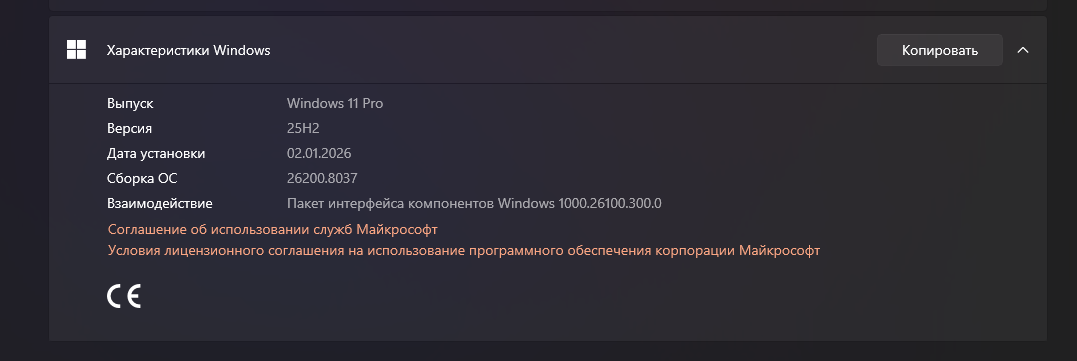
Сравните эту информацию с тем, какой ключ вы приобрели. Если редакции не совпадают — это источник проблемы. Например, у вас установлена Windows 11 Home, а куплен ключ для Windows 11 Pro. В такой ситуации нужно либо переустановить систему на правильную редакцию, либо обратиться к продавцу для обмена ключа на нужную версию. У нас на сайте все ключи продаются с четким указанием версии, и, если вы ошиблись при выборе, мы всегда идем навстречу и поможем решить проблему.
Причина 2. Ключ введен с ошибкой или в неправильном месте
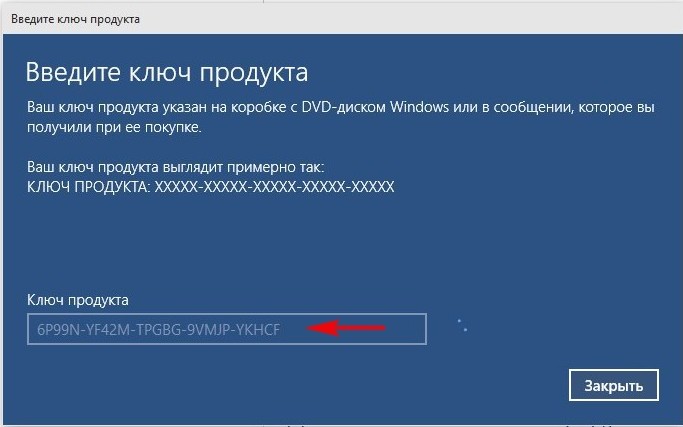
Ключи активации Windows состоят из 25 символов, разделенных на пять блоков по пять символов. При ручном вводе легко допустить опечатку: перепутать букву «В» с цифрой «8», букву «О» с нулем, или просто пропустить один символ. Кроме того, многие пользователи пытаются ввести ключ в поле для продукта Office или наоборот, хотя окна активации у этих продуктов разные.
Что нужно сделать:
- Скопируйте ключ из письма или из личного кабинета (обычно в письме есть кнопка «Скопировать ключ») и вставьте его в поле активации. Для этого нажмите правой кнопкой мыши в поле ввода и выберите «Вставить» или используйте сочетание клавиш Ctrl + V.
- Если вы вводите ключ вручную, обратите внимание на следующие часто путаемые символы: буква «B» и цифра «8», буква «G» и цифра «6», буква «O» и цифра «0», буква «Q» и буква «O».
- Убедитесь, что вы открыли правильное окно активации. Зайдите в «Параметры» — «Система» — «Активация» (в Windows 11) или «Параметры» — «Обновление и безопасность» — «Активация» (в Windows 10). Там же находится кнопка «Изменить ключ продукта», куда и нужно вводить купленный ключ.
Причина 3. Ключ уже использован на другом компьютере
Некоторые типы лицензий, в частности OEM-ключи, которые чаще всего продаются по сниженным ценам, предназначены для установки только на один компьютер и привязываются к материнской плате. Если вы ранее активировали этот ключ на другом устройстве, на новом компьютере он может не сработать. Retail-ключи более гибкие, они позволяют переносить лицензию на другой компьютер, но даже у них есть ограничения по количеству активаций.
Что нужно сделать:
Если вы покупали ключ у нас, но при активации система сообщает, что ключ уже используется на другом устройстве, напишите в нашу службу поддержки. Мы проверим статус ключа и в случае необходимости предоставим новый. Такое бывает крайне редко, так как все ключи проходят проверку перед продажей, но технические сбои случаются.
Если вы сами ранее использовали этот ключ на другом компьютере и хотите перенести лицензию, попробуйте активировать по телефону. В окне активации есть ссылка «Активировать по телефону» (в некоторых версиях она скрыта, и нужно нажать «Другие способы активации»). Следуйте инструкции автоответчика: назовите установочный код, получите код подтверждения и введите его в систему.
Причина 4. Система была установлена из нелицензионной сборки
На просторах интернета распространены так называемые «сборки» Windows — измененные версии операционной системы, которые создатели настраивают по своему усмотрению, вырезают «ненужные» компоненты, встраивают активаторы или другую рекламу. Такие сборки часто не принимают официальные ключи активации, потому что в них изменены системные файлы, отвечающие за лицензирование. В результате даже полностью рабочий и лицензионный ключ на такой системе может выдавать ошибку.
Что нужно сделать:
- Единственный надежный способ — скачать официальный образ Windows с сайта Microsoft (или установить его с помощью Media Creation Tool) и выполнить чистую установку системы. После этого ключ, купленный у нас, активируется без проблем.
- Если вы не хотите переустанавливать систему с потерей данных, можно попробовать выполнить ремонтную установку (in-place upgrade) — запустить установку Windows поверх текущей системы, сохранив все файлы и программы.
- Для этого скачайте Media Creation Tool с официального сайта Microsoft, запустите его и выберите «Обновить этот компьютер сейчас». Процесс занимает около часа, но после него оригинальные системные файлы будут восстановлены.
Причина 5. Проблемы с правами администратора или службой лицензирования
Иногда система не позволяет активировать Windows, потому что служба лицензирования (Software Licensing Service) работает некорректно или у пользователя недостаточно прав. Это может произойти после неудачного обновления, вмешательства в реестр или работы сомнительных «оптимизаторов».

Что нужно сделать:
- Откройте командную строку от имени администратора. Для этого нажмите «Пуск», введите «cmd», нажмите правой кнопкой мыши и выберите «Запуск от имени администратора».
- Выполните следующие команды по порядку, после каждой нажимая Enter.
Ниже список команд:
- slmgr /rearm — эта команда сбрасывает состояние лицензии. После ее выполнения перезагрузите компьютер.
- slmgr /upk — удаляет установленный ключ продукта.
- slmgr /ipk XXXXX-XXXXX-XXXXX-XXXXX-XXXXX — вместо X вставьте ваш 25-значный ключ.
- slmgr /ato — принудительно запускает процесс активации.
Если команда slmgr /ato возвращает ошибку, попробуйте активировать через параметры системы или подождать 10-15 минут — иногда серверы Microsoft перегружены, и активация проходит с задержкой.
Причина 6. Истек срок действия ключа или он заблокирован
Ключи Windows не имеют срока годности в классическом понимании — однажды выпущенный ключ остается рабочим навсегда, если он не был использован или не нарушал лицензионное соглашение. Однако существуют ключи, предназначенные для корпоративных клиентов или для студентов, которые действительно могут иметь ограниченный срок действия. Если вы приобрели такой ключ, будучи не в курсе его природы, он может перестать работать через несколько месяцев.
Что нужно сделать:
В случае, когда ключ был куплен у нас, такая ситуация исключена. Мы продаем только ключи, предназначенные для конечных пользователей (OEM и Retail), с неограниченным сроком действия. Никаких студенческих, корпоративных или пробных лицензий в нашем ассортименте нет. Поэтому рекомендуем покупать ключи для Виндовс у нас с большой скидкой!
Если вы купили ключ в другом месте, и он перестал работать, единственный вариант — обратиться к тому продавцу, у которого вы его приобретали, и требовать замены или возврата средств. На нашем сайте все ключи проходят проверку перед отправкой клиенту, поэтому ситуации с «мертвыми» ключами возникают крайне редко.
Что делать, если вы купили ключ у нас, но он не работает
Мы понимаем, что даже при идеальной работе магазина технические сбои случаются. Поэтому у нас действует четкая политика: если ключ не активировался по нашей вине или из-за технической ошибки, мы его заменяем или возвращаем деньги. Никаких «разводов», никаких исчезновений после продажи.
Если у вас возникла проблема с активацией, выполните следующие шаги:
- Проверьте, соответствует ли версия установленной Windows типу приобретенного ключа (Home или Pro). Если вы не уверены, напишите нам — подскажем.
- Убедитесь, что система установлена из официального образа Microsoft, а не из левой сборки. Если это сборка — потребуется переустановка.
- Попробуйте активировать ключ через командную строку от имени администратора, как описано в разделе «Причина 5».
- Если ничего не помогло, свяжитесь с нашей службой поддержки любым удобным способом: через чат на сайте, по электронной почте или через форму обратной связи.
Мы оперативно проверим статус ключа и предложим решение. В подавляющем большинстве случаев ключ оказывается рабочим, а проблема — в несоответствии версий или введении с опечаткой. Если же ключ действительно не активируется по нашей вине, мы заменим его на новый или вернем деньги в полном объеме.
Если у вас остались вопросы по активации или вы не уверены, какую версию Windows выбрать (Home или Pro), — напишите в чат поддержки. Мы поможем разобраться и подберем ключ, который идеально подойдет для вашего компьютера.
Если система выдаёт конкретный код ошибки, разборы здесь: ошибка 0xC004C008 и ошибка 0xc004f050. Все способы активации собраны в материале все способы активации Windows 10 и 11. А выбрать редакцию поможет разбор Windows 11 Pro или Home.


