
Купили новый компьютер или установили свежую Windows 11, а через пару месяцев она начинает подтормаживать. Меню «Пуск» открывается с задержкой, «Проводник» думает по несколько секунд, игры фризят. И вы начинаете грешить на железо, хотя оно тут вообще ни при чем.
Вполне знакомая ситуация для большинства пользователей, ведь после любой установки операционной системы требуется еще и определенная настройка, а в некоторых случаях «тонкая», чтобы максимально сбалансировать ОС и не испытывать проблем в будущем. И если вы сейчас читаете этот материал, скорее всего, столкнулись с такими же трудностями. Сейчас мы вам поможем оптимизировать Windows 11, используя разные способы.
1. Удалите предустановленный хлам
Новые компьютеры приходят с кучей предустановленного софта, который вы никогда не будете использовать. Производители любят пихать туда свои «помощники», пробные версии антивирусов, игры и прочую ерунду.
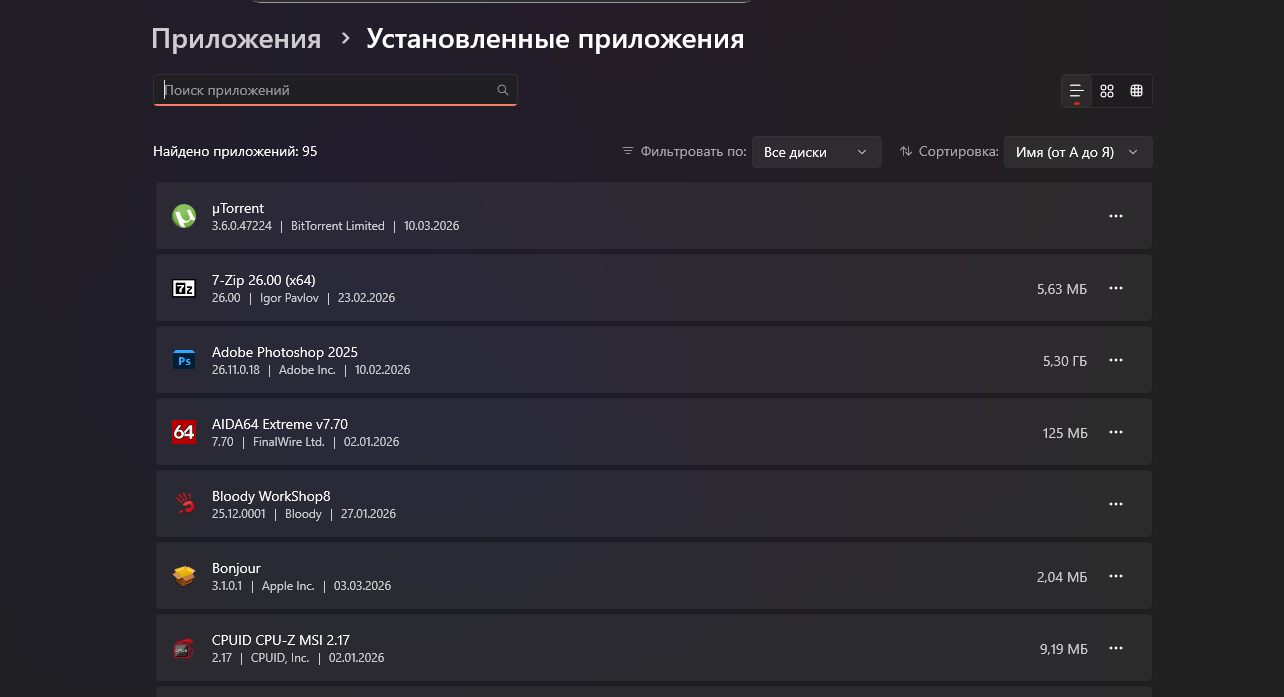
Нажмите правой кнопкой по «Пуску», выберите «Установленные приложения». Пройдитесь по списку, отсортируйте по названию производителя вашего ПК (HP, Lenovo, Dell и т.д.) и безжалостно удаляйте всё, что не нужно вам (только учтите, что все равно нужно фильтровать, какие приложения являются важным софтом от производителя, а какие – просто мусор). Особенно если эти программы висят в автозагрузке и жрут оперативку.
2. Чистим автозагрузку на компьютере
Это вообще проблема современных компьютеров. Установили программу, а она прописалась в автозагрузку и теперь запускается каждый раз при включении. Мессенджеры, облачные хранилища, разные автоматические программы обновления — всего понемногу, а в сумме тормозят загрузку минут на пять.

Откройте диспетчер задач (Ctrl+Shift+Esc), перейдите на вкладку «Автозагрузка». Посмотрите на колонку «Влияние на запуск». Всё, что имеет статус «Высокое» и не нужно вам постоянно — отключайте правой кнопкой. Система от этого не пострадает, а загружаться будет быстрее.
3. Включите режим высокой производительности
Windows 11 по умолчанию настроена на сбалансированный режим. Это хорошо для ноутбуков — экономит батарею. Но если вы работаете от розетки или у вас стационарный ПК, лучше переключиться на максимальную производительность.
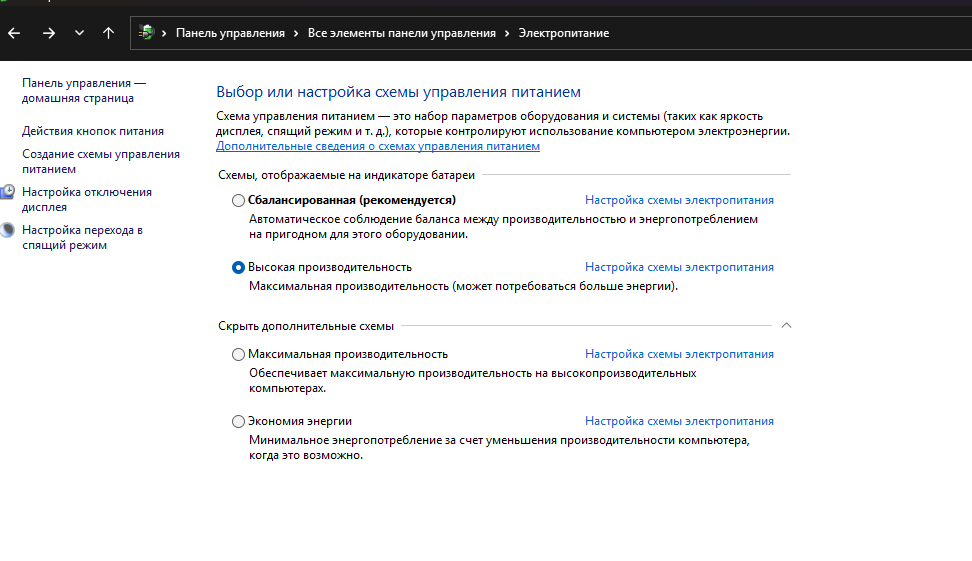
Зайдите в «Параметры» далее в «Система» и перейдите в раздел «Питание и батарея». В выпадающем списке выберите «Высокая производительность». Компьютер будет работать быстрее, но расход энергии вырастет. Для десктопа это не проблема.
4. Отключите визуальные эффекты
Анимации, тени, прозрачности — всё это красиво, но требует дополнительные ресурсы. На мощных ПК разница незаметна, а на слабых ноутбуках — очень даже.
- Нажмите «Пуск», введите «настройка внешнего вида», выберите «Настройка внешнего вида и производительности Windows».
- В открывшемся окне выберите «Обеспечить наилучшее быстродействие». Система отключит все визуальные украшения, станет работать быстрее, но будет выглядеть как Windows 2000.
- Если такой радикализм не нужен, можно снять галочки вручную: оставить только «сглаживание шрифтов» и «отображение эскизов».
5. Включите Storage Sense
Windows 11 умеет сама чистить мусор, если ей разрешить. Временные файлы, кэш, старые версии обновлений — всё это копится и занимает место, особенно на системном диске.
Зайдите в «Параметры» далее в «Система» - «Память». Включите Storage Sense.
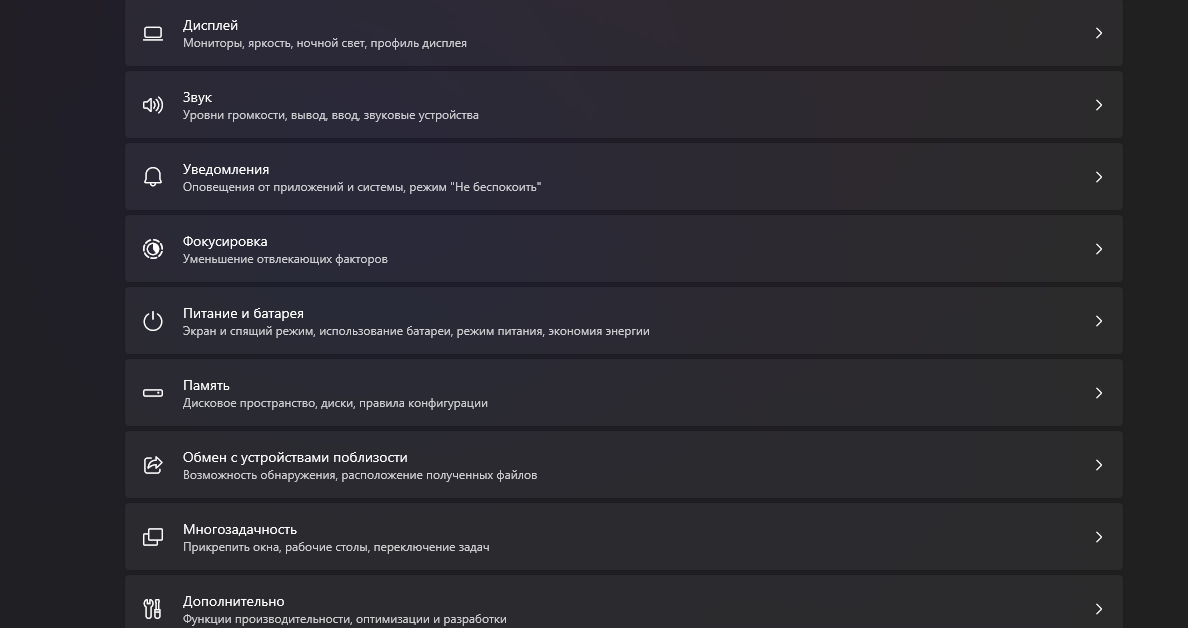
Нажмите «Настроить контроль памяти» и выберите, как часто система должна чистить мусор. Можно поставить каждый день, но это не особо требуется. Достаточно хотя бы раз в месяц, чтобы очищались все ненужные файлы, и система попросту не забивалась хламом.

6. Отключите ненужные визуальные эффекты в настройках
Есть еще один способ убрать анимации и тени — через дополнительные параметры системы.
Нажмите «Пуск», введите «просмотр дополнительных параметров системы», выберите нужный пункт. В разделе «Быстродействие» нажмите «Параметры». Там можно отключить отдельные эффекты: анимацию меню «Пуск», затухание окон, тени. Это не так радикально, как полное отключение, но тоже помогает.

7. Проверьте, нет ли вирусов
Вирусы — частая причина тормозов, о которой почему-то забывают. Майнеры, которые грузят видеокарту на 100%. Трояны, которые пишут в фоне на диск. Всё это незаметно для глаз, но система начинает тупить.
Запустите полную проверку встроенным Защитником Windows или любым другим антивирусом. Если у вас стоит бесплатный антивирус — прогнать проверку всё равно стоит. Лучше потратить час, чем потом разбираться с последствиями. Но вообще рекомендуем купить антивирус у нас, чтобы использовать полноценную лицензионную версию на своем ПК.
8. Обновите драйверы, особенно видеокарты
Старые драйверы могут серьезно тормозить систему. Особенно это касается видеокарты: если у вас дискретная графика, а драйвер от Nvidia или AMD не обновлялся годами, игры будут подтормаживать даже на мощном железе.
Лучше всего скачивать драйверы с официальных сайтов производителей. Для ноутбуков — с сайта HP, Lenovo, Dell. Для видеокарт — с Nvidia или AMD. Можно использовать встроенное обновление Windows — иногда оно тоже подтягивает свежие драйверы.
9. Увеличьте оперативную память
Если у вас 4 ГБ ОЗУ — Windows 11 будет тормозить, как ни крути. 8 ГБ — минимум для комфортной работы. 16 ГБ — оптимально, если вы играете или работаете с тяжелыми программами.

Проверьте, сколько памяти у вас установлено («Диспетчер задач» далее «Производительность» - «Память»). Если меньше 8 ГБ — подумайте о покупке планки. Цены на оперативку сейчас кусаются, но апгрейд даст самый заметный прирост скорости.
10. Замените HDD на SSD
Сейчас практически каждый пользователь знает, что для комфортной работы требуется SSD, как минимум, для операционной системы, но, если у вас, все-таки, Windows установлена на старый жесткий диск (HDD), система будет тормозить всегда. Поэтому требуется в обязательном порядке купить твердотельный накопитель и переустановить «ось» туда.
Даже если у вас бюджетный SSD на 240 ГБ, поставьте на него систему и самые нужные программы. Данные можно оставить на HDD. Разница будет колоссальная. Операционная система запускается за считанные секунды, операции выполняются быстрее. Это стандарт в 2026 году, и без твердотельного накопителя уже никак! Только вот данные важные на нем не храните, потому что с SSD их восстановить трудно, если диск сломается.
11. Отключите ненужные функции
В Windows 11 есть куча функций, которые не нужны большинству пользователей, но работают в фоне. Например, поисковая индексация — она сканирует файлы на диске, чтобы вы могли быстро искать. Но если вы редко пользуетесь поиском, можно её ограничить.
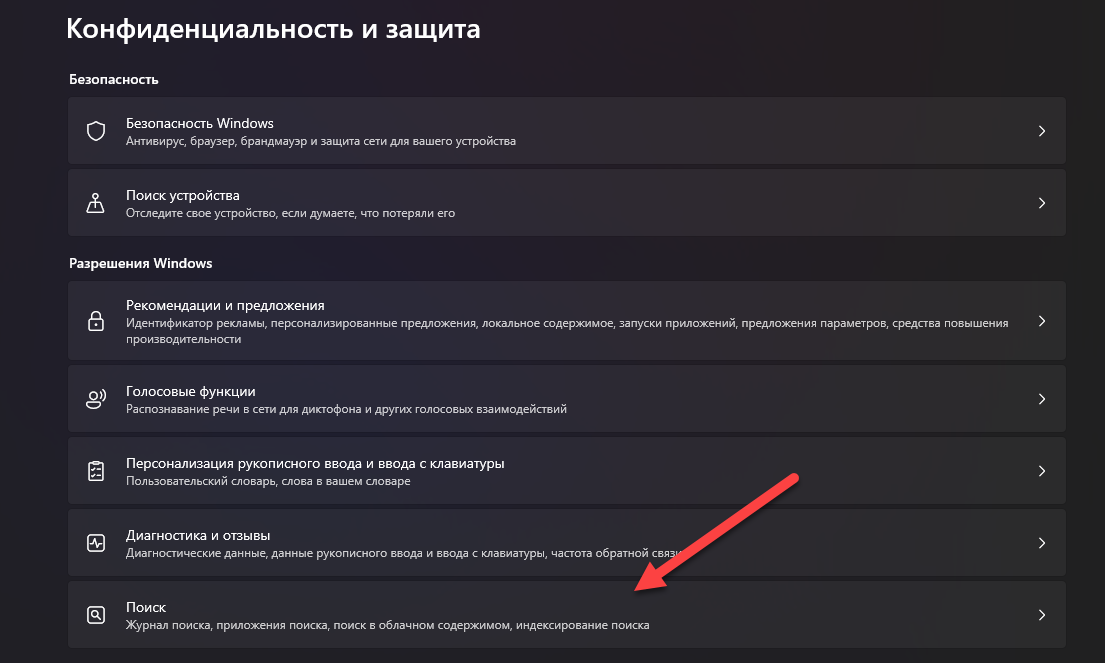
Зайдите в «Параметры» - «Конфиденциальность и безопасность» далее в «Поиск Windows». Выберите «Классический» режим — он индексирует только документы и фотографии, а не весь диск.
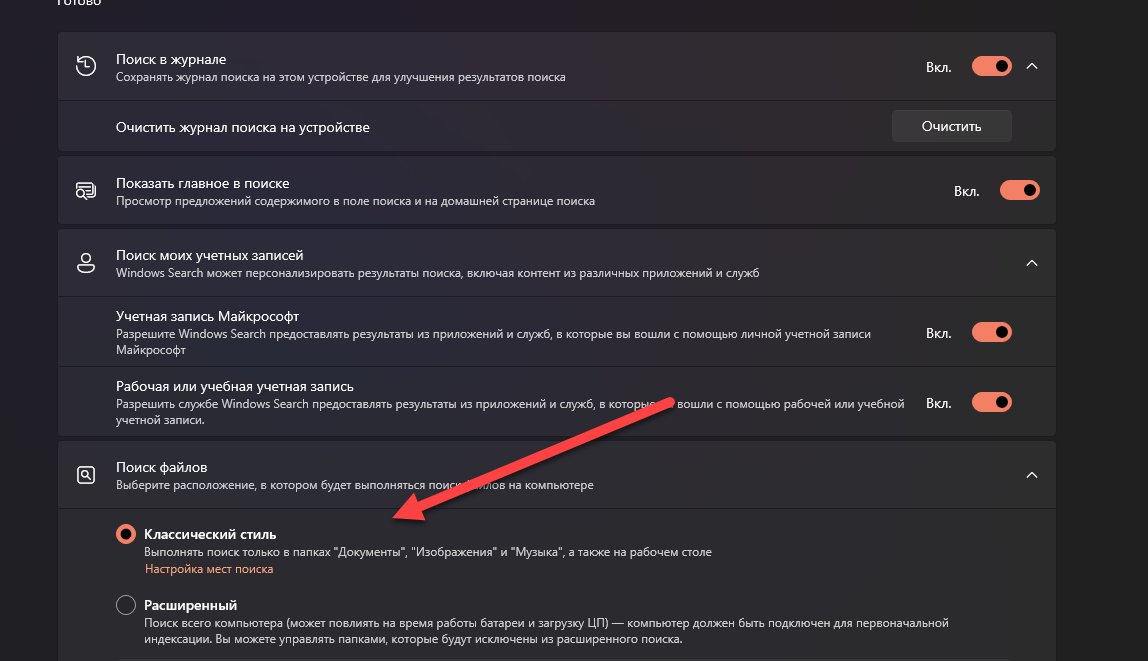
12. Настройте правильные обновления
Microsoft в 2026 году наконец-то решила проблему с навязчивыми обновлениями. В новых версиях Windows 11 можно отключать и перезагружать компьютер без принудительной установки патчей. И даже приостанавливать обновления на неопределенный срок.
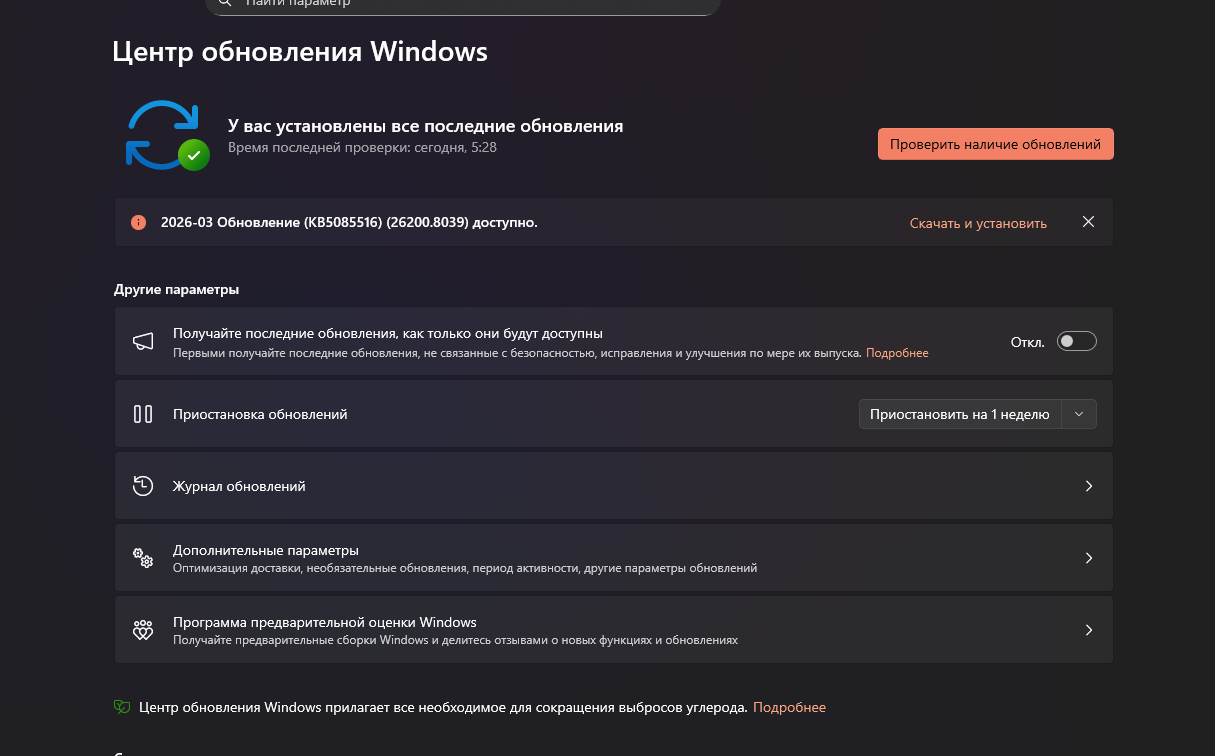
Зайдите в «Параметры» далее в «Центр обновления Windows». Там есть опции для паузы и настройки активных часов, чтобы система не перезагружалась в самый неподходящий момент.
13. Установите Microsoft PC Manager (или аналоги)
Это официальная утилита от Microsoft, которая собирает в одном месте все инструменты для оптимизации. Очистка диска, управление автозагрузкой, освобождение оперативной памяти — всё одним кликом.
В тестах PC Manager реально дает небольшой прирост производительности. Плюс убирает мусор, который копится годами. Установите, запустите Health Check, и программа сама предложит, что можно почистить и отключить. Можно использовать дополнительные программы по типу Advanced SystemCare Pro или Auslogics BoostSpeed, которые предлагают большой список поций.
14. Включите ReadyBoost (если есть старый компьютер)
Это фишка для тех, у кого мало оперативной памяти и нет возможности её добавить. Если у вас есть USB-флешка или SD-карта, Windows может использовать её как дополнительную память для кэширования.
Вставьте флешку, нажмите правой кнопкой в «Проводнике», выберите «Свойства». Перейдите на вкладку ReadyBoost, выберите «Использовать это устройство». Сработает не на всех компьютерах, но попробовать стоит.
15. Регулярно обновляйте версию Windows
В 2026 году Microsoft обещает серьезно переработать Windows 11 в плане производительности, хотя делает это периодически. Но именно на этой версии сейчас основной фокус, так как Windows 10 уже не поддерживается официально. Поэтому регулярные обновления очень важны, как для оптимизации, так и безопасности вашего ПК. И при этом необходимо, чтобы у вас была лицензия для Windows 11!
Если вы перепробовали все 15 способов, а компьютер всё равно тормозит, возможно, проблема в железе. Проверьте температуру процессора и видеокарты — перегрев тоже вызывает тормоза. Или, может быть, ваш компьютер просто не тянет Windows 11 по железу. В этом случае стоит подумать о возврате на Windows 10 (также есть у нас на сайте по выгодным ценам).
Все эти настройки доступны и на неактивированной Windows, но есть нюанс. Часть функций (например, режим высокой производительности или продвинутые настройки обновлений) на Home-версии могут быть ограничены. Если вы планируете пользоваться Windows 11 всерьез и хотите иметь доступ ко всем инструментам оптимизации, лучше взять Pro-версию.
У нас на сайте можно купить ключ Windows 11 Pro по самой выгодной цене. Ключ приходит на почту сразу после оплаты, активация занимает пару минут. Никаких подписок — платите один раз и пользуетесь постоянно. А если после активации компьютер всё еще тормозит — пишите в чат, разберемся с настройками вместе.