

Установка антивируса Касперского на Windows 11 — процесс несложный, но есть несколько важных нюансов, о которых стоит знать заранее. В отличие от старых версий операционной системы, Windows 11 имеет ряд особенностей в системе безопасности, которые могут повлиять на работу антивируса. Ниже приведена пошаговая инструкция, которая поможет установить Kaspersky правильно и избежать возможных проблем в будущем.
Проверьте, подходит ли ваш компьютер для установки
Прежде чем скачивать дистрибутив, убедитесь, что ваш компьютер соответствует минимальным требованиям. Касперский поддерживает только 64-разрядные версии Windows 11. Если у вас установлена 32-разрядная версия (что на современных компьютерах встречается редко), антивирус работать не будет.
Минимальные аппаратные требования для работы Kaspersky на Windows 11:
- Процессор с частотой не менее 1 ГГц (поддержка SSE2 обязательна)
- Оперативная память: от 2 ГБ для 64-разрядной системы
- Свободное место на диске: не менее 2 ГБ
Современные компьютеры, в принципе, обладают этими параметрами, поэтому проблем у вас точно не возникнет, но мы на всякий случай оставили этот раздел, так как даже на старые ПК пытаются поставить Windows 11 и антивирусы.

Скачайте актуальную версию с официального сайта
Перед установкой обязательно загрузите свежий дистрибутив с официального сайта «Лаборатории Касперского». Даже если у вас есть установочный файл со старого компьютера, лучше скачать новую версию — на сайте всегда размещена последняя сборка, совместимость с Windows 11 в ней обеспечена. Старые версии могут работать некорректно или вообще не устанавливаться на одиннадцатую версию ОС.
Чтобы скачать дистрибутив, зайдите на сайт kaspersky.ru, выберите свой продукт (Kaspersky Standard, Plus, Premium, Kaspersky Anti-Virus или Kaspersky Internet Security) и скачайте установочный файл. Также можете скачать его у нас, просто воспользовавшись разделом загрузок.
Закройте все программы и запустите установку
Перед началом установки сохраните все открытые документы и закройте работающие приложения. Особенно это касается программ, которые могут конфликтовать с антивирусом: других антивирусных решений, фаерволов, утилит для очистки системы.
Найдите скачанный файл (обычно он называется startup.exe или содержит название продукта в имени). Нажмите на него правой кнопкой мыши и выберите «Запуск от имени администратора». Это важно — без прав администратора установка может завершиться ошибкой или работать некорректно.
После запуска откроется окно установщика. Выберите язык интерфейса (русский доступен во всех версиях для региона СНГ) и нажмите «Продолжить». Установщик проверит системные требования и наличие несовместимого ПО. Если на компьютере найден другой антивирус, программа предложит удалить его — следуйте инструкциям на экране.
Следуйте инструкциям мастера установки
Установщик Kaspersky проведет вас через несколько простых шагов:
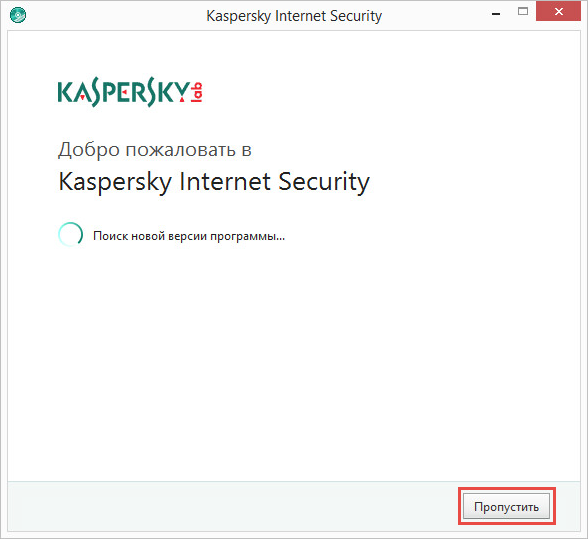

- Примите лицензионное соглашение.
- Выберите тип установки (обычно рекомендуется «Полная»).
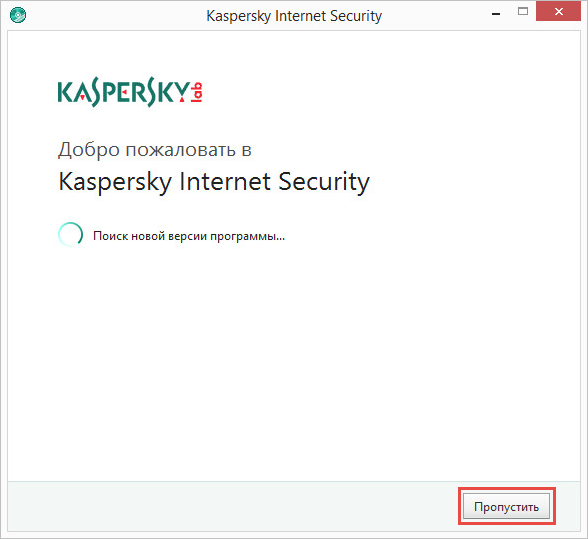
- Подождите, пока файлы копируются и настраиваются.
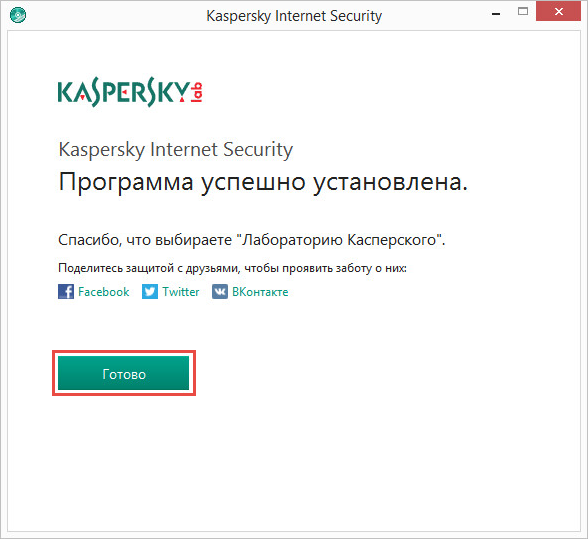
Процесс занимает 3-5 минут. В это время компьютер может немного подтормаживать — это нормально. По завершении мастер попросит перезагрузить компьютер. Соглашайтесь: без перезагрузки некоторые компоненты антивируса могут работать некорректно.

Активируйте антивирус Касперского
После перезагрузки откроется окно активации. Введите лицензионный ключ, который вы приобрели. Ключ представляет собой комбинацию из 20 или 25 символов, разделенных на блоки. Если у вас есть учетная запись My Kaspersky, можно войти в нее и активировать продукт автоматически.

Если ключ не принимается, проверьте:
- Правильно ли введены символы (букву «О» легко спутать с нулем, «В» — с цифрой 8);
- Соответствует ли ключ версии продукта (ключ от Kaspersky Anti-Virus не подойдет для Kaspersky Standard);
- После успешной активации антивирус запустится в фоновом режиме и начнет обновлять базы.

Что делать, если установка не удалась
К сожалению, иногда в процессе установки могут возникать различные проблемы, и если у вас не получилось установить антивирус Касперского, не переживайте: все можно исправить! Ниже составили для вас небольшой список рекомендаций, как это сделать.
Удалите остатки предыдущих версий
Если у вас ранее был установлен Касперский или другой антивирус, его остатки могут мешать установке. Используйте официальную утилиту kavremover, которую можно скачать на сайте «Лаборатории Касперского». Она полностью удаляет все компоненты антивируса, включая записи в реестре. После использования утилиты перезагрузите компьютер и повторите установку.
Очистите папку с установочными файлами
Иногда после неудачной установки в системе остаются временные файлы, которые мешают повторной попытке. Откройте «Проводник» и перейдите по пути C:\ProgramData\Kaspersky Lab Setup Files. Удалите всё содержимое этой папки, затем перезагрузите компьютер и попробуйте установить антивирус заново.
Убедитесь, что нет конфликтующего ПО
Некоторые программы, особенно из области безопасности (VPN-клиенты, средства шифрования, криптопровайдеры), могут конфликтовать с Касперским. Если у вас установлено подобное ПО, временно удалите его, установите антивирус, а затем попробуйте вернуть программы обратно — но следите за возможными конфликтами.
Где купить лицензию Kaspersky
Если у вас еще нет лицензионного ключа, вы можете приобрести его на нашем сайте. Мы предлагаем лицензии для всех продуктов «Лаборатории Касперского»:
- Kaspersky Standard — базовый антивирус для дома;
- Kaspersky Plus — расширенная версия с VPN, менеджером паролей и защитой платежей;
- Kaspersky Premium — максимальная защита с дополнительными функциями.
Цены у нас значительно ниже, чем у большинства сервисов, при этом все ключи лицензионные, поступают от официальных дистрибьюторов. Ключ приходит на почту сразу после оплаты. Если у вас возникнут вопросы по установке или активации, служба поддержки поможет разобраться.
Лицензионный Касперский на лицензионной Windows 11 — это надежная связка, которая обеспечит максимальную защиту вашего компьютера. Встроенный Defender — это хорошая база, но для полноценной безопасности, особенно если вы работаете с деньгами или храните важные данные, платный антивирус с поведенческим анализом и защитой от шифровальщиков — правильный выбор.
Если ещё выбираете антивирус, у нас есть два разбора: подробное сравнение Kaspersky против Dr.Web и обзор десяти лучших антивирусов для Windows 11. В каталоге есть все три подписки — Kaspersky Standard, Plus и Premium.


