
Ситуация, когда пользователь вставляет USB-накопитель в порт компьютера, но система никак на это не реагирует, встречается достаточно часто. Флешка не отображается в «Проводнике», не появляется значок в трее, а иногда компьютер даже не издает характерный звук подключения. Причин такого поведения может быть множество — от банального отсутствия контакта до аппаратной неисправности самого накопителя или портов.
В большинстве случаев проблему удается решить самостоятельно, без обращения в сервисный центр, если действовать последовательно и понимать, на какие моменты обращать внимание. Ниже приведен подробный алгоритм действий, который поможет определить источник неполадки и восстановить работоспособность флешки.
Шаг 1. Проверьте физическое подключение и состояние портов
Прежде чем углубляться в настройки операционной системы, необходимо убедиться, что проблема не связана с простыми физическими факторами. Начните с того, что выньте флешку из текущего порта и вставьте в другой USB-разъем. На стационарных компьютерах часто лучше работают порты, расположенные на задней панели системного блока (они напрямую подключены к материнской плате), тогда как передние порты могут быть не подключены или иметь недостаточное питание. Если флешка не определяется в одном порту, но работает в другом — проблема в конкретном разъеме или его подключении внутри корпуса.
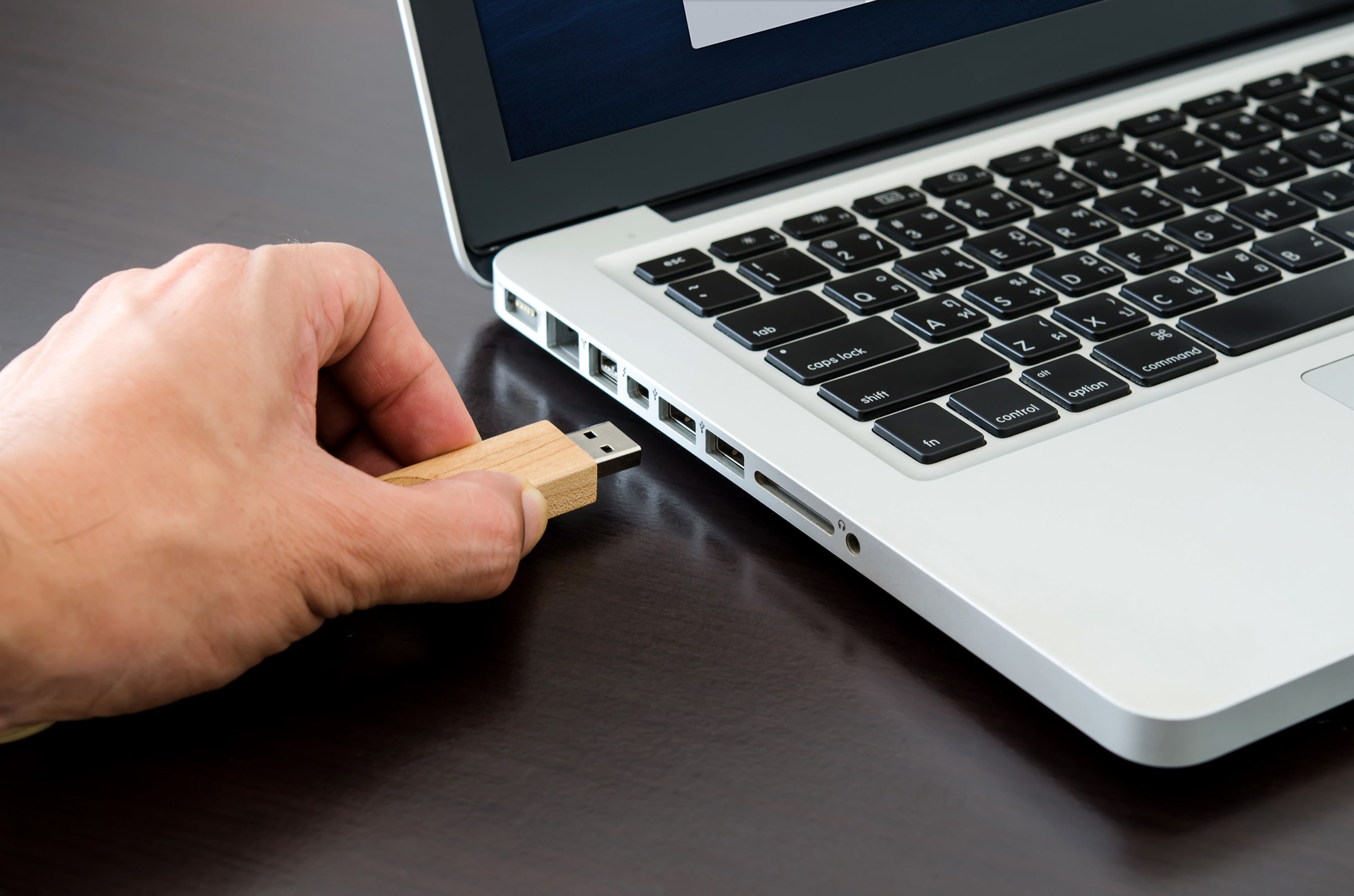
Осмотрите сам USB-накопитель. Обратите внимание на контакты внутри разъема флешки — они не должны быть загрязнены, погнуты или окислены. Если флешка имеет индикатор работы, посмотрите, мигает ли он при подключении. Отсутствие свечения может указывать на отсутствие питания или внутреннюю неисправность устройства. Попробуйте подключить флешку к другому компьютеру или ноутбуку. Если на другом устройстве она определяется и работает — проблема точно не в накопителе, а в настройках или аппаратной части вашего компьютера. Если же флешка не работает и на другом компьютере — скорее всего, накопитель вышел из строя, и восстановить данные без специального оборудования будет сложно.
Шаг 2. Перезагрузите компьютер и проверьте диспетчер устройств
Иногда операционная система «зависает» на уровне драйверов USB-контроллеров, и простая перезагрузка помогает восстановить нормальную работу. Сохраните все открытые документы и выполните полную перезагрузку компьютера (не выключение и включение, а именно «Перезагрузка» через меню «Пуск»). После того как система загрузится, снова подключите флешку.
- Если перезагрузка не помогла, следующим шагом следует проверить, как устройство отображается в «Диспетчере устройств».
- Нажмите сочетание клавиш Win + R, в открывшемся окне введите команду devmgmt.msc и нажмите «ОК».
- В открывшемся окне «Диспетчера устройств» найдите раздел «Контроллеры USB» и разверните его.
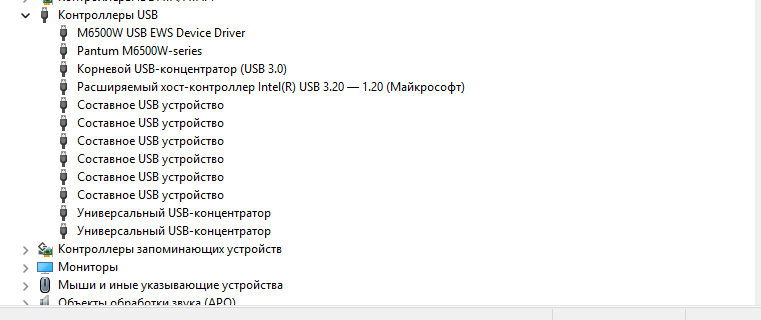
- Подключите флешку и посмотрите, появляется ли в этом разделе новое устройство, возможно, с желтым треугольником и восклицательным знаком. Если устройство отображается, но с ошибкой, нажмите на него правой кнопкой мыши и выберите «Удалить».
- После этого извлеките флешку, подождите несколько секунд и вставьте снова — Windows должна автоматически установить драйвер заново.
Если в «Диспетчере устройств» флешка не отображается даже в разделе «Другие устройства» (где обычно появляются неизвестные устройства), попробуйте обновить конфигурацию оборудования. Для этого нажмите правой кнопкой мыши на название компьютера в верхней части списка и выберите «Обновить конфигурацию оборудования» — система заново просканирует все подключенные устройства.
Шаг 3. Проверьте, видна ли флешка в управлении дисками
Бывают ситуации, когда флешка физически определяется системой, но не получает букву диска, из-за чего она не отображается в «Проводнике». Это одна из самых распространенных причин, особенно после использования флешки на компьютерах с разными версиями Windows или после создания загрузочных образов.
- Чтобы проверить это, нажмите правой кнопкой мыши на кнопку «Пуск» и выберите в контекстном меню пункт «Управление дисками».
- Альтернативный способ — нажать Win + R, ввести diskmgmt.msc и нажать «ОК».
- В открывшемся окне вы увидите список всех дисков, подключенных к компьютеру — как внутренних, так и внешних. Внимательно просмотрите список в нижней части окна, где отображаются разделы. Ваша флешка может быть обозначена как «Съемный диск» или просто как неинициализированное устройство с черной полосой сверху (что означает «Не распределена»).
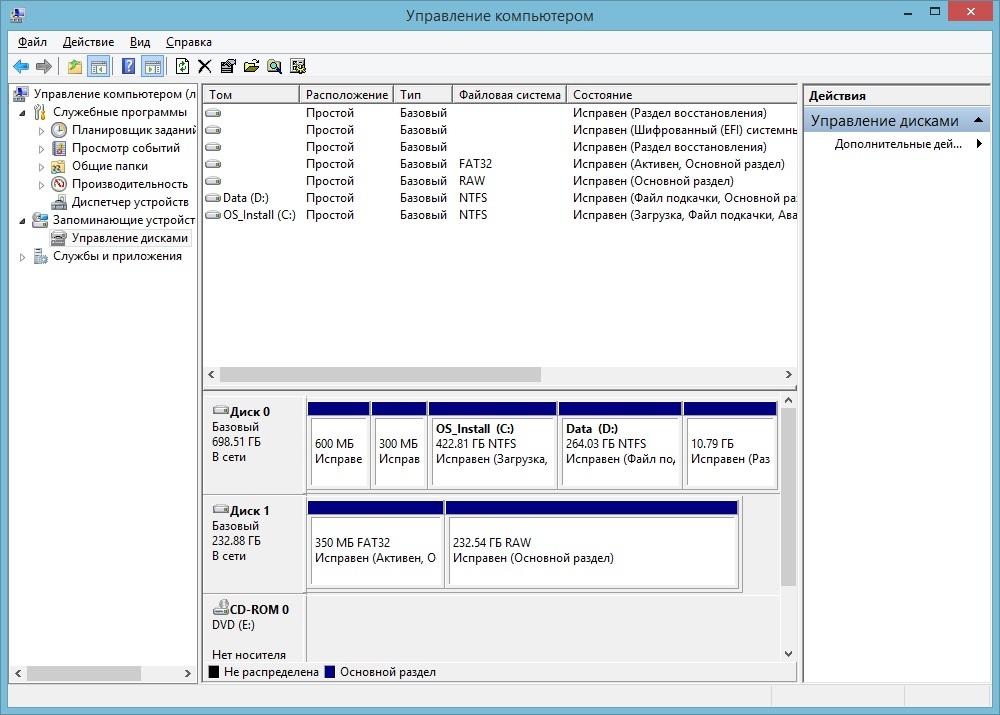
- Если флешка отображается, но не имеет буквы (например, рядом с ней нет буквы вроде E:, F: или G:), нажмите на этот раздел правой кнопкой мыши и выберите «Изменить букву диска или путь к диску».
- В открывшемся окне нажмите «Добавить», выберите любую свободную букву из выпадающего списка и подтвердите действие. После этого флешка должна появиться в «Проводнике».
Если флешка отображается как «Не распределена» (черная полоса), но вы точно знаете, что на ней были данные, не спешите создавать новый том — это приведет к потере информации. В таком случае потребуется использовать специализированное программное обеспечение для восстановления данных или обратиться в сервис. Если же данных на флешке нет или они не важны, можно нажать правой кнопкой на черную область и выбрать «Создать простой том», после чего следовать инструкциям мастера — это инициализирует накопитель и присвоит ему букву.
Шаг 4. Отключите режим энергосбережения для USB-портов
Операционная система Windows по умолчанию может отключать питание USB-портов для экономии энергии, особенно на ноутбуках. В результате флешка может не определяться или работать с перебоями. Это часто проявляется так: устройство подключается, издается звук, но флешка не отображается в системе или появляется и сразу пропадает.
- Чтобы отключить эту функцию, откройте «Диспетчер устройств» (нажмите Win + R, введите devmgmt.msc).
- В разделе «Контроллеры USB» найдите все пункты, в названии которых есть слова «Generic USB Hub», «Root Hub» или «Host Controller».
- На каждом из них выполните следующие действия: нажмите правой кнопкой мыши, выберите «Свойства», перейдите на вкладку «Управление электропитанием» и снимите галочку «Разрешить отключение этого устройства для экономии энергии».
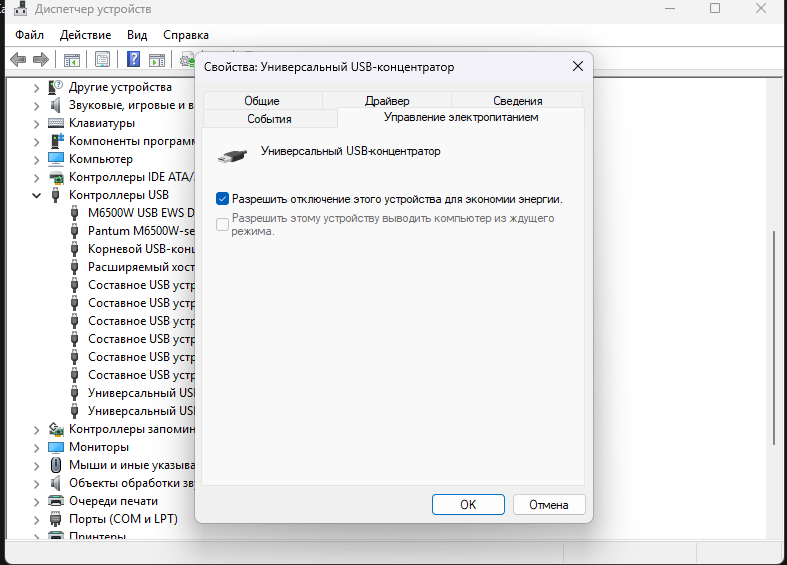
- После того как вы проделаете это для всех USB-контроллеров в списке, перезагрузите компьютер и проверьте работу флешки.
Шаг 5. Удалите старые и скрытые драйверы USB-устройств
Со временем в системе накапливаются записи о ранее подключенных USB-устройствах, и конфликт драйверов может мешать определению новых накопителей. Особенно часто это проявляется, если вы часто подключаете много разных флешек, внешних жестких дисков или используете USB-хабы. В этом случае помогает удаление скрытых драйверов через переменную окружения DEVMGR_SHOW_NONPRESENT_DEVICES.

- Нажмите Win + R, введите cmd и нажмите «ОК».
- В командной строке выполните команду set devmgr_show_nonpresent_devices=1, затем нажмите Enter.
- После этого в той же командной строке введите start devmgmt.msc — откроется «Диспетчер устройств».
- В меню «Вид» выберите «Показать скрытые устройства».
- Теперь в разделах «Контроллеры USB» и «Дисковые устройства» вы увидите не только текущие устройства, но и те, которые подключались раньше, но уже не используются. Они будут отображаться серым цветом.
- Нажмите правой кнопкой мыши на каждое такое серое устройство и выберите «Удалить». Будьте внимательны и удаляйте только те устройства, которые точно не подключены в данный момент.
- После очистки закройте «Диспетчер устройств» и перезагрузите компьютер.
Шаг 6. Проверьте, не назначена ли флешке уже используемая буква
Еще одна причина, по которой флешка может не отображаться в «Проводнике», — конфликт букв дисков. Это происходит, когда системе не удается автоматически присвоить накопителю букву, потому что все буквы от A до Z уже заняты другими дисками (например, сетевыми, виртуальными или подключенными ранее, но не отключенными корректно).
- В этом случае, как уже было описано в шаге 3, необходимо зайти в «Управление дисками» (нажмите правой кнопкой по «Пуск» — «Управление дисками»), найти флешку в списке и вручную назначить ей свободную букву.
- Если стандартные буквы от D до Z заняты, можно временно освободить какую-либо из них, изменив букву у другого диска (например, у сетевого или у второго внутреннего жесткого диска), чтобы освободить место для флешки.
Шаг 7. Проверьте настройки реестра, отвечающие за автозапуск
В некоторых случаях причиной того, что компьютер не видит флешку, могут быть изменения в реестре, внесенные сторонними программами или вирусами. В системном реестре есть параметры, которые отключают отображение съемных дисков.
Чтобы проверить это, нажмите Win + R, введите regedit и нажмите «ОК» (если система запросит подтверждение прав администратора, нажмите «Да»).
В открывшемся редакторе реестра перейдите по следующему пути:
HKEY_CURRENT_USER\Software\Microsoft\Windows\CurrentVersion\Policies\Explorer
В правой части окна найдите параметр с именем NoDrives. Если он присутствует, посмотрите его значение. Если значение не равно нулю, значит, отображение некоторых дисков отключено.
- Дважды нажмите на этот параметр, в поле «Значение» введите 0 и нажмите «ОК». Если параметра NoDrives нет — трогать ничего не нужно.
- Затем перейдите по следующему пути: HKEY_LOCAL_MACHINE\SYSTEM\CurrentControlSet\Services\USBSTOR
- В правой части окна найдите параметр Start. Его значение должно быть равно 3 (это означает, что служба USB-накопителей включена и запускается автоматически).
- Если там стоит 4, служба отключена. Дважды нажмите на параметр Start, в поле «Значение» введите 3 и нажмите «ОК». После любых изменений в реестре необходимо перезагрузить компьютер.
Шаг 8. Обновите драйверы чипсета материнской платы
Если проблема с определением флешек носит системный характер (не определяется ни одна флешка ни в одном порту), возможно, проблема кроется в драйверах чипсета или контроллера USB. Это особенно актуально после переустановки Windows или после обновления операционной системы, когда стандартные драйверы могут не полностью поддерживать аппаратное обеспечение. В такой ситуации рекомендуется загрузить и установить последние версии драйверов для материнской платы с официального сайта производителя.
Для ноутбуков следует зайти на сайт производителя (HP, Lenovo, Dell, Asus, Acer), найти страницу поддержки для своей модели, выбрать установленную версию Windows и скачать драйверы для чипсета и USB-контроллеров. Для стационарных компьютеров необходимо знать модель материнской платы (можно посмотреть в «Диспетчере устройств» в разделе «Системные устройства» или с помощью программы CPU-Z) и скачать драйверы с сайта производителя материнской платы (Gigabyte, MSI, Asus, ASRock).
Шаг 9. Используйте утилиту для проверки и восстановления драйверов
Для пользователей, которые не хотят вручную искать драйверы, можно воспользоваться специализированными программами для автоматического обновления драйверов. Такие утилиты, как Driver Booster, DriverPack Solution или Snappy Driver Installer, сканируют систему, определяют устаревшие или отсутствующие драйверы и устанавливают актуальные версии. При использовании таких программ следует внимательно следить за процессом установки и не соглашаться на установку дополнительного рекламного программного обеспечения, которое часто предлагается по умолчанию.

Шаг 10. Проверьте флешку на наличие физических повреждений
Если программные методы не помогли, а на другом компьютере флешка также не определяется, высока вероятность аппаратной неисправности. Внимательно осмотрите USB-разъем флешки. Частая проблема — отвалившиеся контакты внутри или механическое повреждение платы. Если флешка была подвержена ударам, попаданию влаги или перегреву, восстановление данных без обращения в специализированный сервис может быть невозможным.
В некоторых случаях помогает аккуратное «покачивание» флешки в порту — иногда контакты внутри накопителя или в порту компьютера окисляются, и изменение положения может восстановить соединение. Однако если флешка не определяется ни на одном компьютере и ни в одном порту, а данные на ней критически важны, лучше не предпринимать самостоятельных попыток «оживления» — непрофессиональные действия могут привести к окончательной потере информации.
У нас на сайте можно приобрести лицензионные ключи для операционной системы Windows и антивирусного программного обеспечения по цене значительно ниже официальной. Если проблема с определением флешек или других USB-устройств возникла после переустановки Windows или использования нелицензионной сборки, установка оригинальной версии операционной системы и актуальных драйверов часто решает проблему. Ключи приходят на электронную почту сразу после оплаты. Если после установки лицензионной системы проблема сохраняется, обратитесь в чат поддержки — поможем разобраться.
Раз речь зашла о драйверах: обновлять их «всё сразу» — плохая идея, как делать это безопасно, написали здесь: нужны ли драйвер-апдейтеры и как быстро установить драйвера для новой Windows.


