
Практически каждый пользователь работает с различными файлами, и если у него установлен Microsoft Office, то доступен и Word – текстовый редактор, предлагающий огромное количество опций для сохранения и редактирования документов. Это практически самый популярный инструмент на данный момент среди всех редакторов. Но иногда появляются проблемы. Например, файл Word документа не открывается на компьютере, и не понятно, почему. Знакомая ситуация?
Садитесь за компьютер, запускаете Word, открываете нужный файл — и вместо документа видите непонятную ошибку. Или вообще ничего не происходит. Или программа запускается, а файл молча игнорирует. Ошибок может быть много, но исход один: потеря времени, нет доступа к информации, и полное разочарование. Если вы сейчас читаете данный материал, скорее всего, столкнулись с такой же проблемой. В этом гайде мы постараемся вам помочь!
Что делать в первую очередь?
Не паникуйте и не переустанавливайте Office сразу. Часто проблема решается за минуту, если действовать последовательно.
Используем проводник
Попробуйте открыть документ через проводник. Нашли файл, нажали правой кнопкой, выбрали «Открыть с помощью» и указали Word. Если не сработало — переходим к следующему шагу.
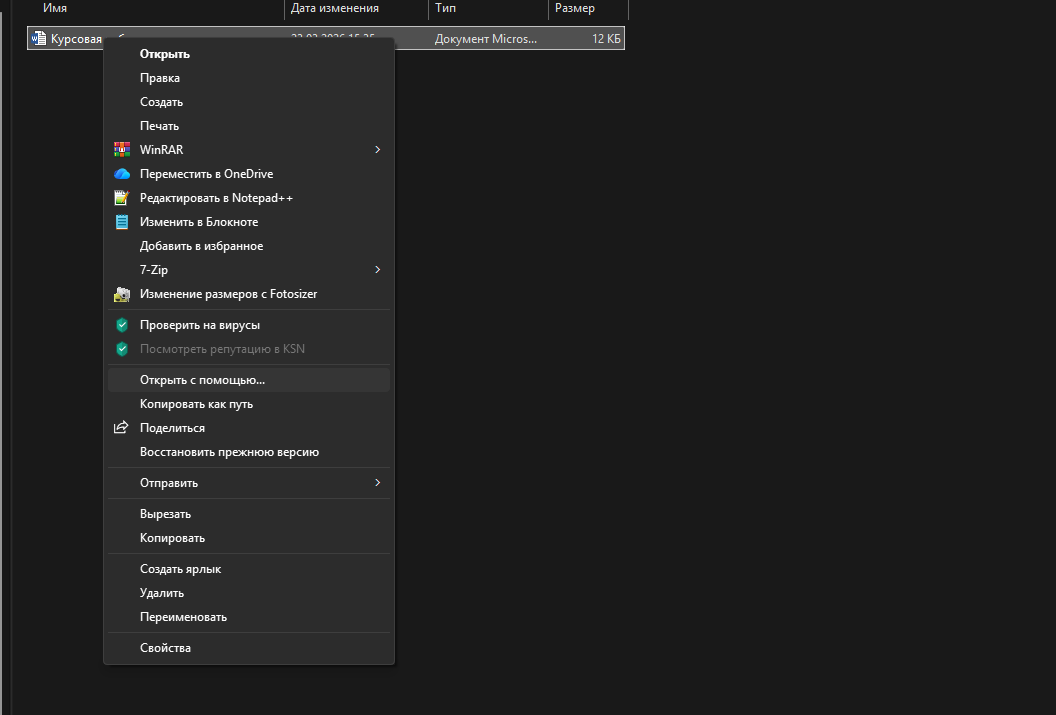
Запуск Word в безопасном режиме
Запустите Word в безопасном режиме. Зажмите клавишу Ctrl и кликните по иконке Word (или нажмите Win + R, введите winword /safe). Если в безопасном режиме документ открылся — значит, проблема в надстройках или настройках профиля.
Проверяем, не заблокирован ли файл
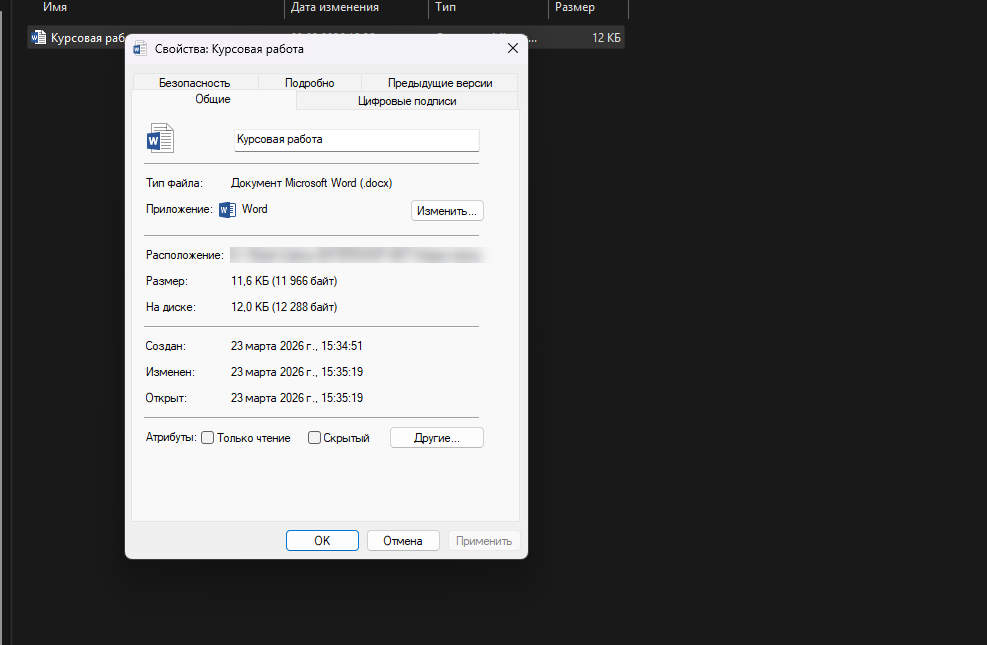
Проверьте, что файл не заблокирован. Правой кнопкой по файлу — «Свойства». Внизу может стоять галочка «Заблокировано». Снимите, нажмите «Применить». Это часто бывает с файлами, скачанными из интернета или почты.
Ошибка "Word не удается открыть файл, так как он поврежден"
Это одна из самых страшных ошибок. Слово «поврежден» звучит как приговор. Но чаще всего файл не поврежден, просто Word не может его распознать.
Способ 1. Открыть через встроенное восстановление
Запустите программу Word.
- Нажмите вверху пункт «Файл», далее «Открыть» и «Обзор»;
- Выберите ваш файл. Внизу, рядом с кнопкой «Открыть», есть маленькая стрелочка. Нажмите ее и выберите «Открыть и восстановить». Word попробует вытащить данные из файла, даже если структура нарушена.

Способ 2. Сменить расширение
Если файл с расширением .docx не открывается, попробуйте переименовать его в .doc (старый формат). Или, наоборот. Иногда это помогает, потому что Word пытается открыть файл в другом режиме. Причем это довольно-таки распространённая проблема, почему не открывается ворд файл на компьютере, и не важно, какая версия операционной системы у вас установлена.
Способ 3. Открыть в другом редакторе
Если под рукой есть Google Docs, LibreOffice или любой другой текстовый редактор, попробуйте открыть файл там. Они часто прощают то, что Word считает критической ошибкой. Если файл открылся — сохраните его в другом формате (например, .docx или .rtf) и попробуйте открыть уже его.
Файл открывается, но вместо текста — кракозябры
Бывает, что документ открывается, но вместо текста вы видите квадратики, иероглифы или просто набор символов. Это значит, что Word не смог определить кодировку или формат файла. И это тоже довольно распространенная проблема для ворда.
Как решить проблему:
- Запустите Word, откройте любой пустой документ.
- Зайдите в «Файл», далее «Параметры» и перейдите в «Дополнительно».
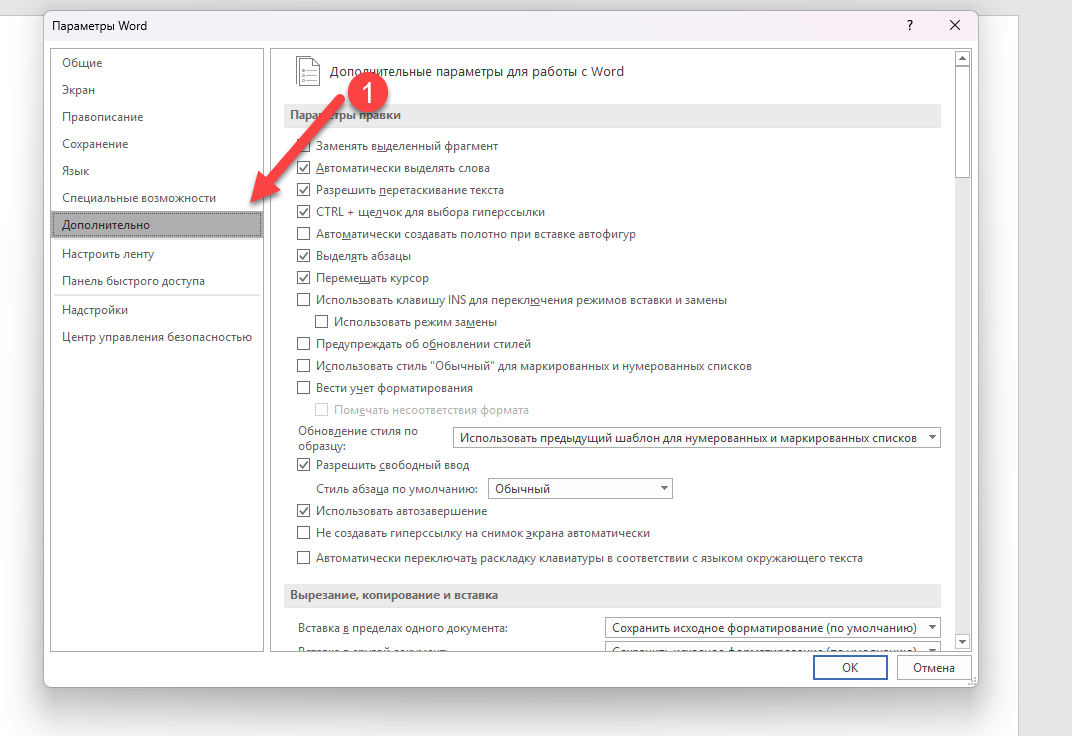
- Прокрутите вниз до раздела «Общие» и поставьте галочку «Подтверждать преобразование формата при открытии».

- Закройте параметры и попробуйте открыть проблемный файл. Появится окно с выбором кодировки. Попробуйте «Кириллица Windows» (Windows 1251) или «Юникод (UTF-8)». Обычно один из вариантов возвращает текст в нормальный вид.
Документ не открывается из-за надстроек
Частая причина, когда из-за надстроек в Word не открывается файл, и здесь нужно понимать, что конкретно вы делали. Какие-то надстройки (Adobe Acrobat, переводчики, антивирусные панели) блокируют открытие файлов. Особенно если документ содержит макросы или сложное форматирование.
Как проверить:
- Откройте Word в безопасном режиме (Ctrl + запуск).
- Если файл открывается — идите в «Файл» далее «Параметры» и «Надстройки». Внизу выберите «Надстройки COM» и отключите всё, что не относится напрямую к Microsoft.
- Перезапустите Word в обычном режиме и попробуйте снова.

Проблема с шаблоном Normal.dotm
Normal.dotm — это глобальный шаблон Word, в котором хранятся ваши настройки, стили, быстрые блоки. Если он поврежден, Word может тормозить, не открывать файлы или вылетать при запуске.
Как починить:
- Закройте Word полностью. Нажмите Win + R, введите %appdata%\Microsoft\Templates и нажмите Enter.
- Найдите файл Normal.dotm. Переименуйте его во что-нибудь вроде Normal.old. Запустите Word. Система создаст новый чистый шаблон. Все документы должны открываться.
Файл открывается очень долго или виснет
Документ вроде бы запустился, но грузится несколько минут, а потом Word зависает. Что же делать в этом случае?
Причина 1. Слишком много документа в папке «Последние».
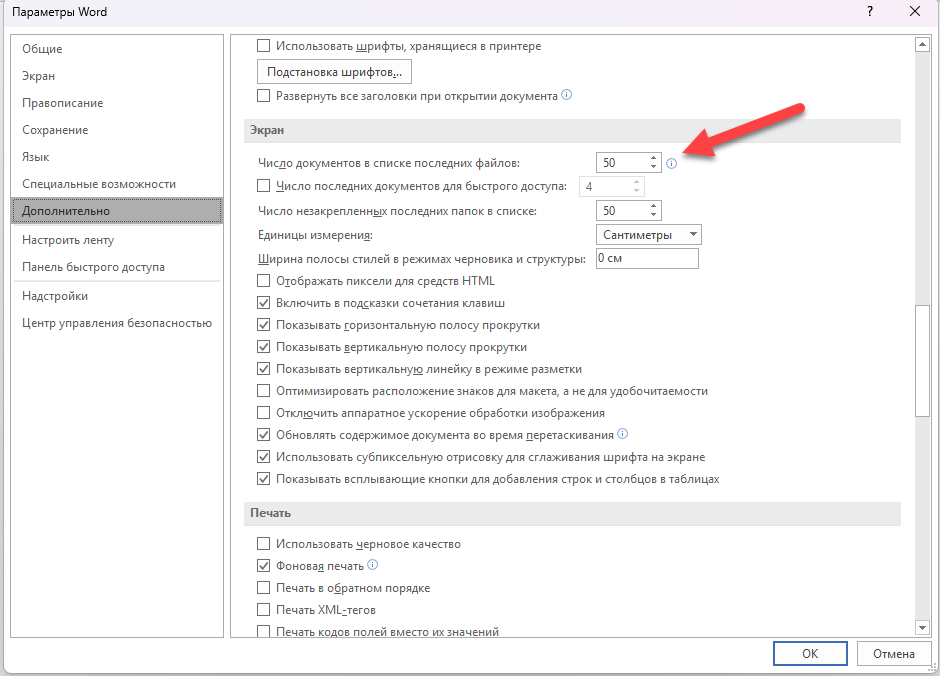
Текстовый редактор Word при открытии сканирует список последних документов. Если их накопилось несколько сотен, может тормозить.
Почистите список: в Word зайдите в «Файл» - «Параметры» - «Дополнительно» и перейдите в пункт «Показывать количество последних документов» и поставьте 10-20 вместо 50.
Причина 2. Проблема с принтером по умолчанию.
Word при открытии обращается к принтеру, который установлен по умолчанию. Если это старый сетевой принтер или вообще неработающий — Word будет виснуть. Временно смените принтер по умолчанию на «Microsoft Print to PDF».
Причина 3. Документ лежит в облаке, которое конфликтует.
Если файл хранится в папке, синхронизируемой с OneDrive, Dropbox или Google Drive, попробуйте скопировать его на рабочий стол и открыть локально. Если открывается быстро — дело в облаке.
Word не открывается вообще, только запуск и всё
Бывает, что программа запускается, но сразу закрывается, или висит на пустом экране.
Проверьте обновления. Зайдите в параметры Windows, далее в «Центр обновлений». Иногда проблемы возникают после установки кривых патчей. Если последнее обновление было вчера, попробуйте его откатить.
Запустите средство восстановления Office. Зайдите в «Параметры Windows» - «Приложения». Найдите Microsoft Office в списке, нажмите «Изменить» и выберите «Быстрое восстановление». Обычно это занимает пару минут и чинит большинство проблем.
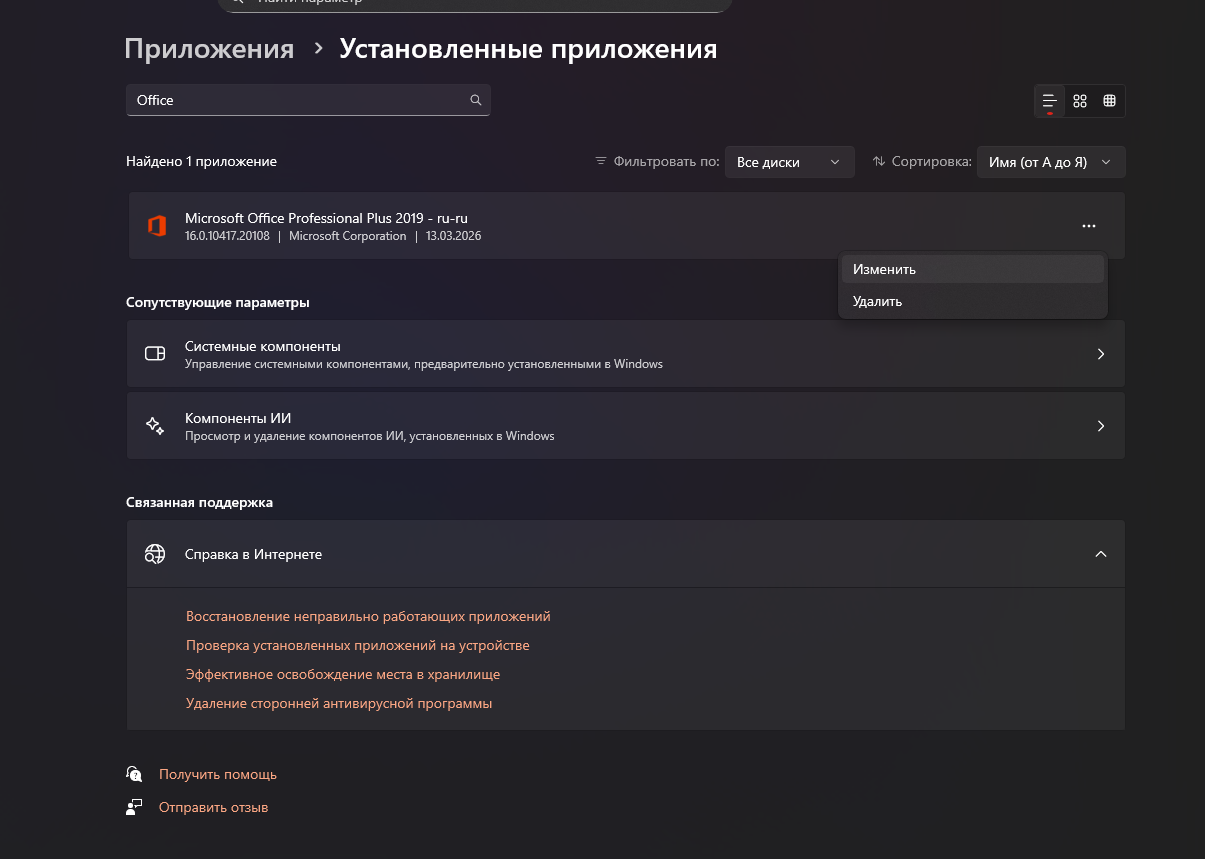
Если не помогло — запустите полное восстановление. Это дольше, но иногда помогает, когда быстрое не справилось.
Если документ был не сохранен
Самый страшный сценарий: Word вылетел, вы не сохраняли документ. Хорошая новость — Word автоматически сохраняет черновики каждые 10 минут (если вы не меняли настройки).
Как найти:
Запустите Word. Если в левом меню есть раздел «Восстановленные документы» — открывайте его. Если нет, идите в «Файл» - «Сведения» - «Управление документом» - «Восстановить несохраненные документы». Откроется папка, где лежат черновики. Ищите файлы с именами типа "Document1.asd". Откройте их и сохраните нормально.
Если ничего не нашли, проверьте папку вручную. Нажмите Win + R, введите %appdata%\Microsoft\Word и посмотрите, нет ли там файлов с расширением .asd или .wbk.
Всё перепробовали, но документ не открывается
К сожалению, бывает и такое. Файл действительно поврежден настолько, что никакие средства не помогают.
В этом случае остается вариант с профессиональными утилитами восстановления. Есть программы вроде Hetman Office Recovery или Recovery Toolbox for Word. Они стоят денег, но, если в файле была важная информация — могут помочь.
Но такой сценарий — крайний. В 90% случаев файл удается открыть одним из способов выше.
Если вы до сих пор сидите на старой версии Office, которая постоянно вылетает и не открывает файлы, подумайте о переходе на новую. Разница в стабильности и скорости колоссальная.
У нас на сайте можно купить лицензионный ключ Microsoft 365 или Office 2024 по цене значительно ниже официальной. Ключ приходит на почту сразу после оплаты. Активация за пару минут. Никаких подписок, если берете бессрочную версию.
И главное: если после покупки всё еще будут проблемы с открытием документов — пишите в чат. Поможем разобраться с настройками, надстройками и шаблонами. Потому что лицензия — это база, но и правильная настройка тоже важна.