
Часто работаете с офисным пакетом приложений от Microsoft, но замечаете, что он тормозит? Не получается комфортно взаимодействовать с документами? У пользователей лаги и тормозы могут проявляться по-разному. Например, открываете документ, печатаете пару строк, и Word начинает подвисать. Курсор прыгает, буквы появляются с задержкой, а потом вообще вылезает белый экран и надпись «Не отвечает». Скорее всего, вам такая ситуация знакома, если вы сейчас читаете данный материал.
Причем подобные проблемы могут проявляться даже на мощном компьютере, где и игры летают, и монтаж 4K проходит без проблем. Казалось бы, простой текстовый редактор, и он тормозит. И если вы тоже столкнулись с такой проблемой и не понимаете, почему Word тормозит на компьютере, ознакомьтесь с нашим материалом, где мы постарались собрать самые очевидные причины в 2026 году!
Причина 1. Слишком много надстроек (аддонов)
Это самая частая причина, о которой редко говорят. Word — это не просто редактор, это платформа, куда разные программы любят встраивать свои кнопки и панели. Adobe Acrobat, антивирусы, менеджеры цитирований, переводчики — все они добавляют свои модули.
Каждая такая надстройка загружается вместе с Word. Они конфликтуют между собой, жрут память и тормозят запуск и работу.
Как проверить:
Откройте Word, зайдите в «Файл», далее «Параметры» и «Надстройки». Внизу выберите «Надстройки COM» и нажмите «Перейти». Увидите список того, что реально загружается. Отключите всё, что вам не нужно. Особенно если там есть старые панели от Adobe или каких-нибудь ABBYY. Далее просто перезапустите Word. Часто после этого всё начинает летать.

Причина 2. Гигантские документы с кучей мусора
Вы когда-нибудь получали документ на 50 страниц, который весит 200 мегабайт? При этом там, кажется, только текст. Но Word хранит не только текст. Внутри лежат:
- скопированные с интернета картинки в максимальном разрешении;
- скрытые таблицы и слои;
- история изменений за три года;
- куча неиспользуемых стилей.
Word пытается каждый раз прогрузить всё это добро. Отсюда тормоза. И зачастую пользователь даже не понимает, что внутри хранится столько данных, а при этом программа пытается их загрузить и виснет.
Как решить эту проблему:
Откройте документ, нажмите F12 («Сохранить как») и выберите формат .docx (если вдруг там старый .doc).

Затем зайдите в «Файл» далее «Сведения» и нажмите «Сжать рисунки». Выберите «Использовать разрешение для электронной почты (96 ppi)». Вес документа упадет в разы, и работать станет легче.
Причина 3. Проверка орфографии в реальном времени
Функция полезная, но иногда она сходит с ума. Особенно если вы работаете с документами на нескольких языках, с техническими терминами или копируете текст из PDF, где куча разрывов строк.
Word начинает каждое слово проверять, подчеркивать, искать аналогии. На слабых ноутбуках это дает серьезную нагрузку.
Что сделать:
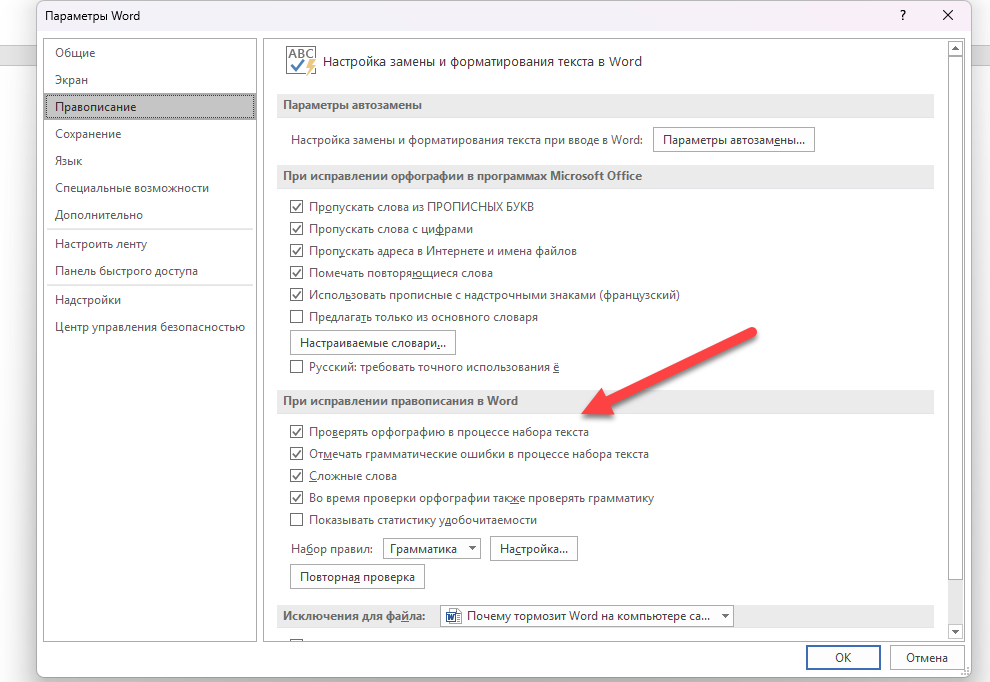
На время работы с тяжелыми документами отключите проверку орфографии. Зайдите в «Файл», далее «Параметры» - «Правописание», и уберите галочку «Проверять орфографию в процессе ввода» и «Автоматически проверять грамматику». Когда доработаете документ, включите обратно и прогнать проверку вручную.
Причина 4. Устаревший принтер или драйвер
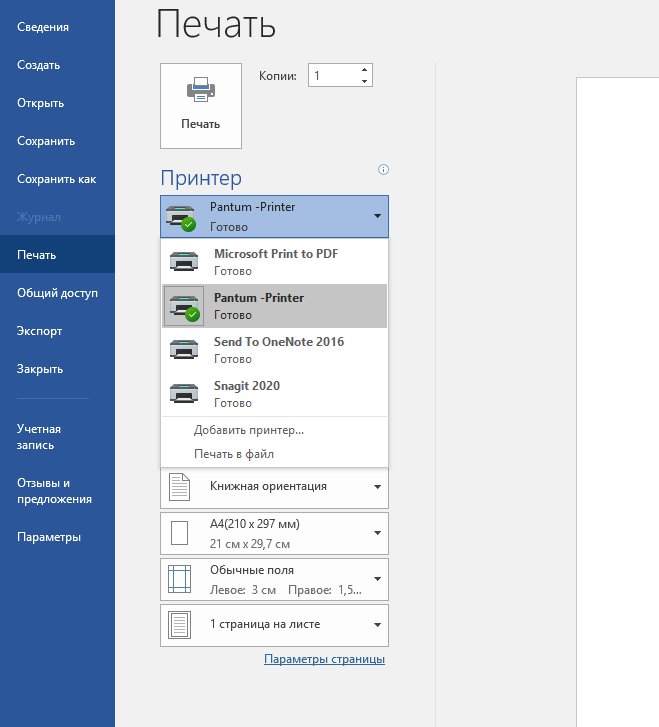
Звучит странно, но это факт. Word при запуске обращается к принтеру, который установлен по умолчанию. Он проверяет, какие форматы бумаги доступны, какие шрифты поддерживаются. Если у вас:
- старый сетевой принтер, который долго «просыпается»;
- принтер, который отключен или выключен;
- кривой драйвер принтера;
Word будет виснуть при открытии, при печати и даже просто при прокрутке страниц.
Решение:
Попробуйте сменить принтер по умолчанию на «Microsoft Print to PDF». Это виртуальный принтер, который всегда «под рукой» и работает мгновенно. Зайдите в «Параметры» далее «Устройства» - «Принтеры и сканеры», выберите этот принтер и нажмите «Использовать по умолчанию». Проверьте, изменилась ли скорость работы Word.
Причина 5. Конфликт с облачными хранилищами
Вы работаете с документами в OneDrive, Google Drive или Dropbox? Облачные клиенты постоянно синхронизируют файлы. Если Word пытается сохранить документ, а облачный клиент в этот момент его блокирует, начинаются тормоза и зависания.
Особенно это заметно, когда вы работаете с одним документом на двух устройствах одновременно. Версии конфликтуют, Word ждет, пока облако разберется.
Что можно сделать:
Попробуйте временно отключить автозагрузку в облачном клиенте. Или работайте с копией документа на локальном диске, а в облако переносите уже готовый файл. Не открывайте тяжелые документы напрямую из папки, которая синхронизируется.
Причина 6. Проблемы с графическим ускорением
Word использует видеокарту для отрисовки интерфейса, анимаций и прокрутки. На некоторых видеокартах (особенно старых или со встроенной графикой Intel) аппаратное ускорение работает криво.
Как проверить:
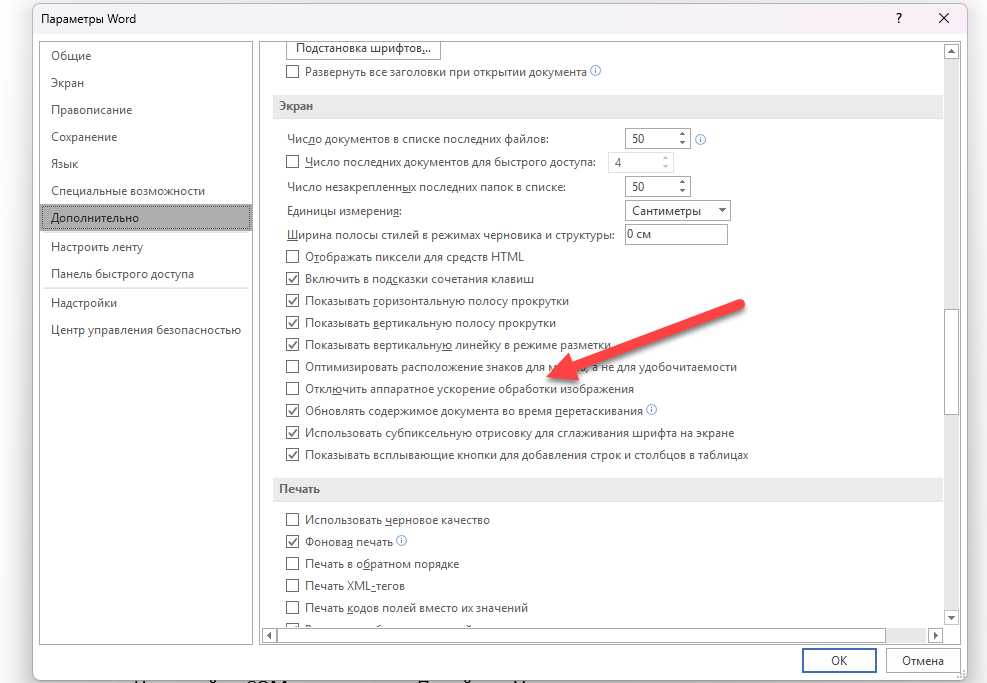
Зайдите в «Файл» - «Параметры» - «Дополнительно». В разделе «Экран» найдите пункт «Отключить аппаратное ускорение графики». Поставьте галочку, перезапустите Word. Если стало лучше — значит, проблема была в этом. Если не помогло — верните как было.
Причина 7. Самая банальная: старая версия Office
Если у вас Office 2016 или 2019, а на компьютере Windows 11, возможны конфликты. Старые версии Office тестировались под Windows 10, и на одиннадцатой некоторые функции работают с ошибками.
Плюс Microsoft перестала выпускать обновления безопасности для Office 2016 и 2019. В 2026 году это уже критично. Не только из-за тормозов, но и из-за дыр, которые хакеры могут использовать.
Что делать:
Обновиться до Microsoft 365 или Office 2024. Это самые свежие версии, которые оптимизированы под Windows 11. В них исправлены все известные проблемы с производительностью, плюс добавились новые функции вроде встроенного ИИ и улучшенной работы с PDF.
Ни один из способов не помогает. Что делать?
Что делать, если перепробовали всё, а Word всё равно тормозит?
Бывает и такое. Тогда остается вариант с полной переустановкой.
- Удалите Office через официальную утилиту Microsoft (лучше не через стандартное удаление, а через специальный инструмент, который чистит все хвосты);
- Почистите реестр и временные файлы (CCleaner или Advanced SystemCare справятся отлично). Можно у нас купить эти программы в отдельном разделе «Программы» по максимально низкой цене.
- Перезагрузите компьютер и установите свежую версию Office.
Часто после такой процедуры Word начинает работать как новенький. Потому что удаляются все старые надстройки, настройки реестра, временные файлы, которые копились годами.
Если вы до сих пор сидите на Office 2016 или 2019, потому что жалко покупать новый, задумайтесь. Разница в цене между старым ключом и новым — копейки, а разница в скорости и безопасности — колоссальная. Особенно в 2026 году, когда старые версии уже не получают обновлений.
У нас на сайте можно купить лицензионный ключ Microsoft 365 или Office 2024 по цене значительно ниже официальной. Ключ приходит на почту сразу после оплаты. Активация за пару минут. Никаких подписок, если берете бессрочную версию.
И главное: если после покупки Word всё еще тормозит, напишите в чат. Поможем разобраться с настройками, надстройками и драйверами. Потому что лицензия — это база, но и настройки тоже важны.