
При работе с операционной системой Windows могут возникать различные проблемы, и это вполне нормально. Зачастую с этому приводит неправильная установка программного обеспечения, отсутствие драйверов, действия пользователя и так далее. И если вы сейчас читаете данный материал, значит, у вас пропал звук на компьютере, и вы не знаете, что делать, верно?
Знакомое чувство. Включаете компьютер, запускаете видео на YouTube или любимую музыку, а звука нет. Тишина. Проверяете колонки — включены. Наушники — вставлены. Громкость на максимуме. А звука все равно нет. Мы собрали 10 причин, по которым может отсутствовать звук в Windows на вашем компьютере. Внимательно пройдитесь по всем пунктам.
Шаг 1. Проверьте физические подключения
Звучит банально, но зачастую оказывается, что наушники воткнуты не в тот разъем. На современных материнских платах их три: зеленый — для колонок/наушников, розовый — для микрофона, оранжевый/черный — для многоканальных систем.

Если у вас наушники через USB — вытащите и вставьте заново. Иногда контакт просто отходит. Если колонки с отдельным питанием — проверьте, включены ли они в розетку и нажат ли на них кнопка питания.
Шаг 2. Посмотрите на значок громкости в трее
В правом нижнем углу, рядом с часами, есть значок динамика. Кликните по нему. Проверьте, что ползунок громкости не на нуле. Если все в порядке, там же проверьте, не выбран ли другой источник звука (например, вместо колонок стоит HDMI-монитор или Bluetooth-наушники, которые сейчас выключены).

Если над значком динамика стоит красный крестик — нажмите на него. Windows сама попробует найти и исправить проблему. Иногда помогает.
Шаг 3. Зайдите в микшер громкости
Бывает, что общая громкость включена, а конкретное приложение (например, браузер) отключено. Кликните по значку динамика правой кнопкой и выберите «Открыть микшер громкости».

Посмотрите, не опущен ли ползунок для Chrome, Edge или той программы, в которой вы пытаетесь воспроизвести звук. Если ползунок внизу — поднимите.
Шаг 4. Убедитесь, что в системе выбран правильный источник звука
Это частая проблема, особенно если к компьютеру подключено несколько устройств: колонки, наушники, монитор с динамиками, Bluetooth-гарнитура.
- Windows иногда сама переключает звук туда, куда не надо. Нажмите правой кнопкой на значок динамика и выберите «Звук» (или «Параметры звука»);
- В разделе «Вывод» посмотрите, какое устройство выбрано по умолчанию. Если там стоит «Динамики монитора» или «Realtek Digital Output», а у вас колонки в зеленый разъем — смените на «Динамики (Realtek Audio)» или «Динамики (High Definition Audio)»;
- Если нужного устройства нет в списке — переходите к следующему шагу.

Шаг 5. Перезагрузите компьютер
Зачастую помогает перезагрузка компьютера, серьезно! Иногда драйвер звуковой карты просто зависает. Простая перезагрузка возвращает всё на место. Достаточно перезапустить ваш ПК и посмотреть, восстановится ли звук или нет. В большинстве случаев это помогает, хотя пользователь не сразу доходит до этого пункта, пытаясь что-то поменять в настройках.
Шаг 6. Проверьте, не отключен ли звук в диспетчере устройств
Нажмите Win + X (или правой кнопкой по «Пуск») и выберите «Диспетчер устройств». Найдите раздел «Звуковые, игровые и видеоустройства».
Если напротив «Realtek Audio» или «High Definition Audio» стоит желтый треугольник с восклицательным знаком — драйвер слетел или конфликтует. Если там вообще нет звукового устройства, а вместо него «Неизвестное устройство» — драйвер потерялся.

В обоих случаях: нажмите правой кнопкой на устройство, выберите «Удалить», затем в меню «Диспетчера устройств» нажмите «Действие», далее «Обновить конфигурацию оборудования». Операционная система Windows сама попробует найти и установить драйвер.
Шаг 7. Установите драйвер заново
Если шаг 6 не помог или звук все равно не появился, скачайте драйвер с официального сайта производителя материнской платы или ноутбука.

Для ноутбуков — заходите на сайт производителя (HP, Lenovo, Dell, Acer, Asus), находите свою модель, ищете драйвер для звука. Скачиваете, устанавливаете, перезагружаетесь.
Для стационарных ПК — смотрите, какая у вас материнская плата (можно через CPU-Z или в диспетчере устройств посмотреть). Идете на сайт производителя материнской платы (Asus, Gigabyte, MSI, ASRock), находите свою модель, скачиваете драйвер Realtek.
Не скачивайте драйверы с левых сайтов, которые предлагают «универсальные сборки». Там часто вирусы, и если вы не особо уверенный пользователь, можно скачать совсем не то, что нужно, а после придется полностью переустанавливать операционную систему.
Шаг 8. Проверьте службу Windows Audio
Бывает, что служба, отвечающая за звук, просто выключена. Нажмите Win + R, введите команду services.msc и нажмите Enter. Найдите в списке службу «Windows Audio».

У нее должно быть состояние «Выполняется». Если служба остановлена — нажмите правой кнопкой, выберите «Запустить». В свойствах этой службы проверьте, чтобы тип запуска был «Автоматически». Если там «Отключена», поменяйте на «Автоматически», запустите службу, примените настройки.
Шаг 9. Отключите звуковые эффекты
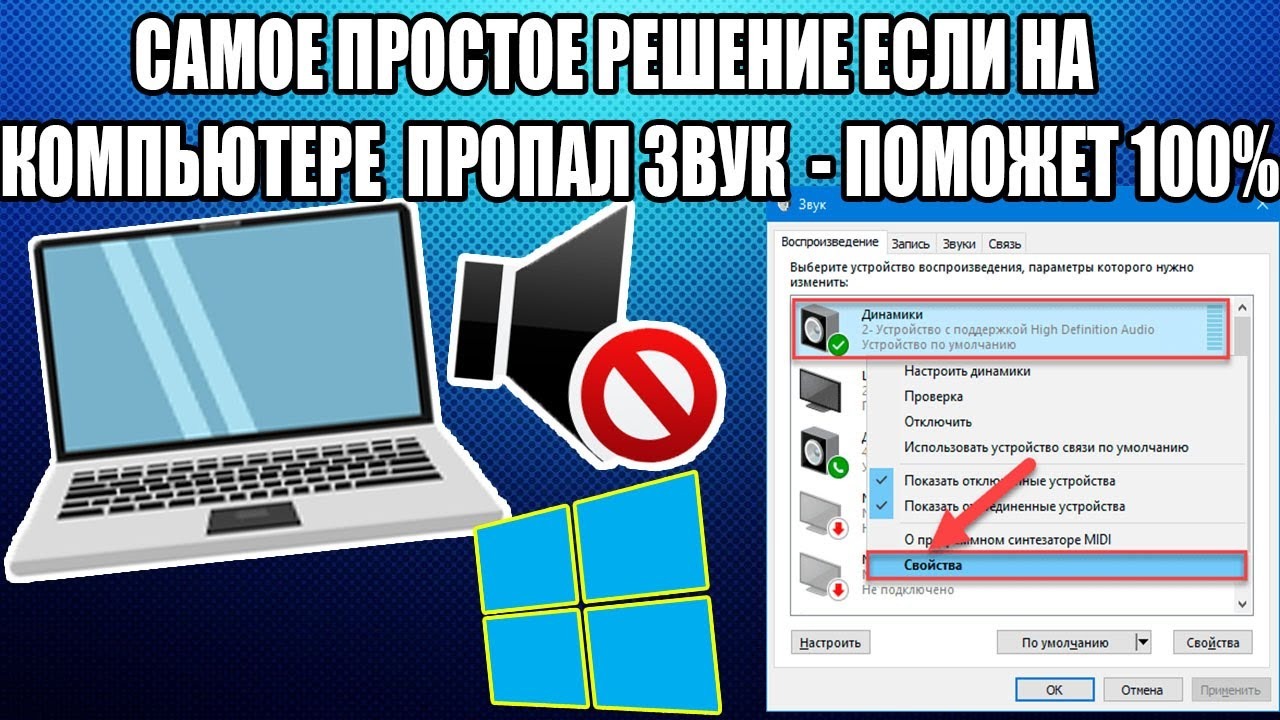
Иногда система пытается «улучшить» звук, а на деле просто его убивает. Нажмите правой кнопкой на значок динамика, выберите «Звук». Перейдите на вкладку «Воспроизведение», выберите ваше устройство, нажмите «Свойства».
На вкладке «Дополнительно» снимите галочку «Включить звуковые улучшения». Примените, попробуйте звук. Если там есть вкладка «Пространственный звук» — убедитесь, что стоит «Выкл».
Шаг 10. Создайте нового пользователя
Если ничего из перечисленного не помогло, возможно, проблема в вашем профиле Windows. Создайте временного пользователя: «Параметры» - «Учетные записи» далее «Семья и другие пользователи» и «Добавить пользователя».
Войдите под новым профилем и проверьте звук. Если он появился — значит, проблема в вашем старом профиле. Можно либо переносить данные и переселяться на нового пользователя, либо попробовать восстановить старый через средства Windows (но это уже сложнее).
Что делать, если всё перепробовали, а звука нет?
Если вы прошли все 10 шагов, а звук так и не появился, есть два варианта.
Первый — аппаратная проблема. Звуковая карта могла выйти из строя. Проверьте: если у вас есть USB-наушники или Bluetooth-колонка, подключите их. Если звук появился — значит, проблема в аудиочипе материнской платы. Можно купить внешнюю звуковую карту за 500-1000 рублей и забыть о проблеме.
Второй — запущенная проблема с Windows. В этом случае можно попробовать откатить систему до точки восстановления (если она есть) или выполнить «сброс» Windows с сохранением файлов. Это крайние меры, но иногда они помогают.
Пара слов о том, почему это вообще происходит
Звук на Windows пропадает по разным причинам. Самая частая — «кривые драйверы», которые обновились через «Центр обновлений Windows». Вторая по популярности — конфликт программ: установили какое-то приложение для наушников, оно перехватило управление звуком, потом удалили, а настройки остались.
И третья — вирусы. Да, вредоносное ПО может влиять на звук, включать и отключать веб-камеру, включать слежку и многое другое. Поэтому это тоже нужно учитывать при возникновении подобных проблем.
Поэтому, если вы восстановили звук, но не уверены в чистоте системы, имеет смысл проверить компьютер антивирусом. И если у вас стоит бесплатный антивирус — задуматься о платном. Хотя бы на время, чтобы прогнать полную проверку.
У нас на сайте можно купить лицензионные ключи антивирусов (Kaspersky, ESET, Dr.Web, Norton, Bitdefender) по цене ниже официальной. А если нужен свежий драйвер или программа для автоматического обновления — тоже есть, например, Driver Booster или Advanced SystemCare.
Ключ приходит на электронную почту сразу после оплаты, доставка мгновенная: Driver Booster Pro или Advanced SystemCare Pro. Если не знаете, что именно нужно для вашего случая — пишите в чат, подскажем.
Про драйверы отдельно: нужны ли драйвер-апдейтеры и как пользоваться ими безопасно.


