
Итак, вы только что установили Windows 11 или включили новый компьютер. Система загрузилась, на рабочем столе чисто, ничего лишнего. В этот момент кажется, что можно просто начать работать — браузер открыть, документы создавать. Но если оставить всё как есть, уже через пару недель могут появиться проблемы: начнет накапливаться мусор, полезут уведомления, которые отвлекают, а в настройках безопасности останутся дыры, и о них вы можете даже не подозревать. Лучше потратить 15–20 минут сразу после установки и настроить систему так, чтобы она работала быстро, безопасно и не раздражала. Ниже — список из девяти шагов, которые стоит сделать в первую очередь.
1. Создайте первую точку восстановления системы
Прежде чем что-либо менять, создайте точку восстановления. Это, скажем так, небольшая страховка на те случаи, если что-то пойдет не так: вы установите драйвер, который вызовет синий экран, или удалите не тот компонент — с точкой восстановления вы сможете откатить систему к состоянию «как после установки» без потери личных файлов. Поэтому выполняем следующие действия:
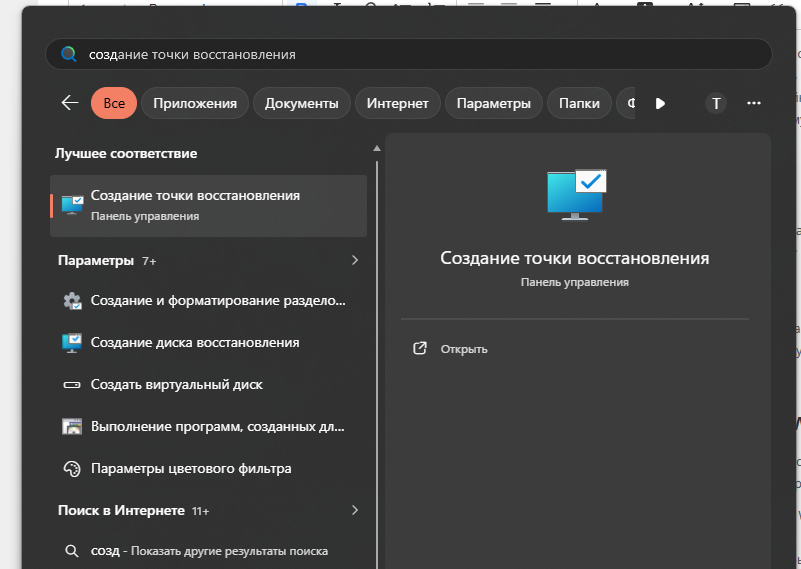
- Нажмите «Пуск», введите введите запрос «создание точки восстановления» и кликните по соответствующему пункту;
- В открывшемся окне выберите системный диск (по умолчанию обычно C:), после чего нажмите «Настроить». Обязательно посмотрите и убедитесь, что защита системы включена;
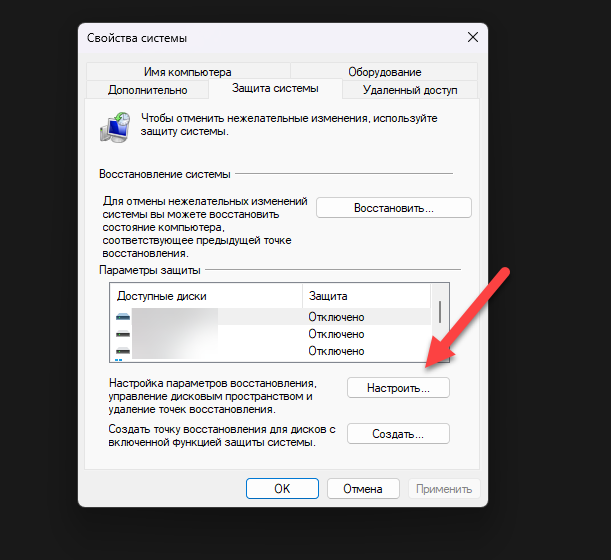
- Нажмите «Создать», придумайте понятное имя (например, «После установки») и подождите несколько секунд;
- Теперь у вас есть надежная точка возврата, к которой можно будет обратиться в случае любых проблем.
2. Удалите предустановленный хлам в Windows
Новые компьютеры часто поставляются с кучей предустановленного софта, который вы никогда не будете использовать. Производители любят добавлять свои «помощники», а также различные пробные версии для некоторых антивирусов, какие-то небольшие игры, приложения для работы с принтерами, которые висят в фоне и жрут ресурсы.
- Нажмите ПКМ на кнопку «Пуск» и выберите «Установленные приложения» (в Windows 11) или «Приложения и возможности» (в Windows 10);
- Отсортируйте список по названию производителя вашего компьютера (HP, Lenovo, Dell, ASUS и т.д.) — обычно такие программы начинаются с названия бренда;
- Удаляйте всё, что не нужно, нажимая на три точки или на название программы и выбирая «Удалить».
Особое внимание обратите на антивирусы вроде McAfee или Norton, которые часто ставятся по умолчанию. Если у вас уже есть лицензия на другой антивирус или вы планируете пользоваться встроенным «Защитником», они вам не нужны. Не бойтесь удалять — если какая-то программа действительно понадобится, вы всегда сможете скачать её заново с официального сайта.
3. Отключите программы в автозагрузке
Даже после удаления видимого хлама многие программы прописываются в автозагрузку и продолжают стартовать вместе с Windows. Мессенджеры, облачные хранилища, апдейтеры, лаунчеры игр — всё это понемногу замедляет загрузку системы и занимает оперативную память.
- Нажмите стандартное сочетание клавиш “Ctrl + Shift + Esc”, чтобы открыть «Диспетчер задач»;
- Перейдите на вкладку, которая называется «Автозагрузка» (в ОС Windows 11 она будет в левом меню, в Windows 10 — сверху);
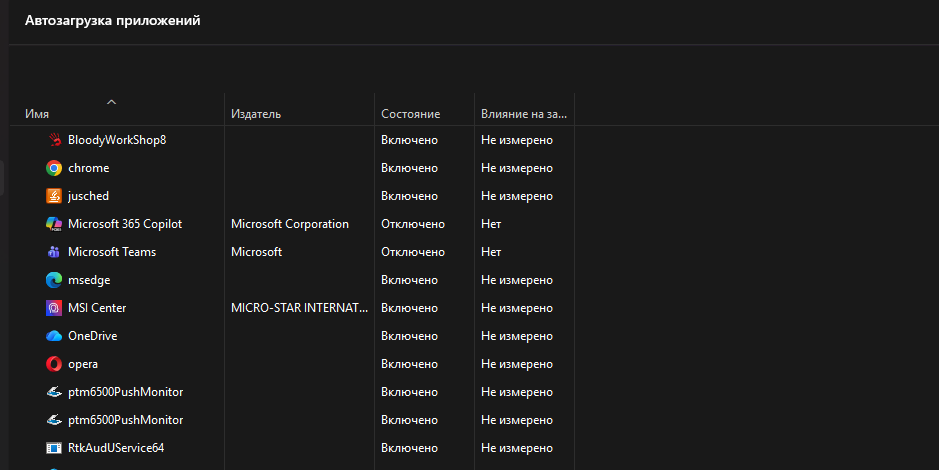
- В колонке «Влияние на запуск» указано, насколько сильно программа тормозит загрузку (Высокое, Среднее, Низкое);

- Нажмите правой кнопкой на каждую программу, которая не нужна вам сразу после включения компьютера, и выберите «Отключить»;
- Безопасно отключать можно практически всё, кроме антивируса и драйверов видеокарты (NVIDIA), процессоров (AMD, Intel) или материнских плат . Если не уверены в назначении программы, лучше сначала поискать информацию о ней в интернете.
4. Настройте конфиденциальность
Windows 11 по умолчанию собирает довольно много данных о том, как вы используете компьютер. Часть из них можно отключить, и это не сломает систему, но повысит уровень приватности.
- Зайдите в «Параметры» — «Конфиденциальность и безопасность» (защита);
- В разделе «Разрешения» переберите пункты по порядку. Для каждого параметра (местоположение, камера, микрофон, контакты, календарь и так далее) вы можете отключить доступ для всех приложений или оставить только для тех, кому он действительно нужен;
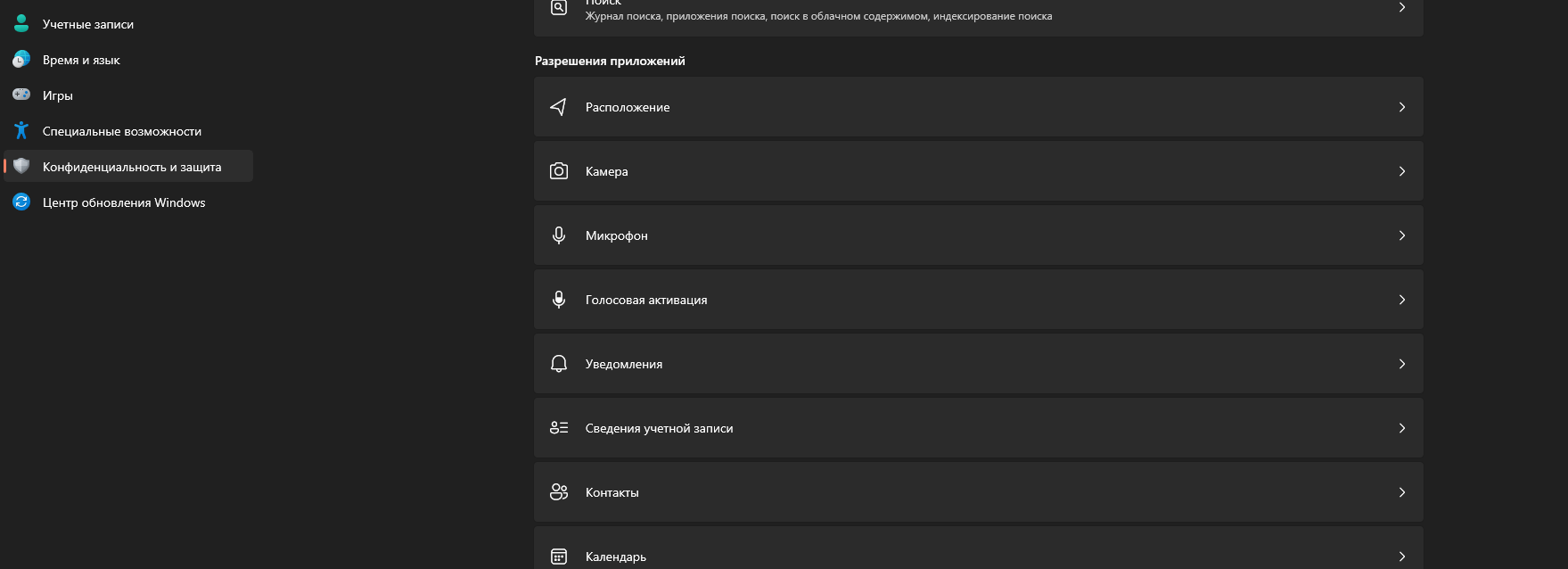
- В разделе «Общие» снимите галочки с пунктов, связанных с персонализированной рекламой и отслеживанием активности приложений;
- В разделе «Диагностика и отзывы» выберите уровень «Обязательная диагностика» — этого достаточно для работы системы, а дополнительная телеметрия будет отключена.
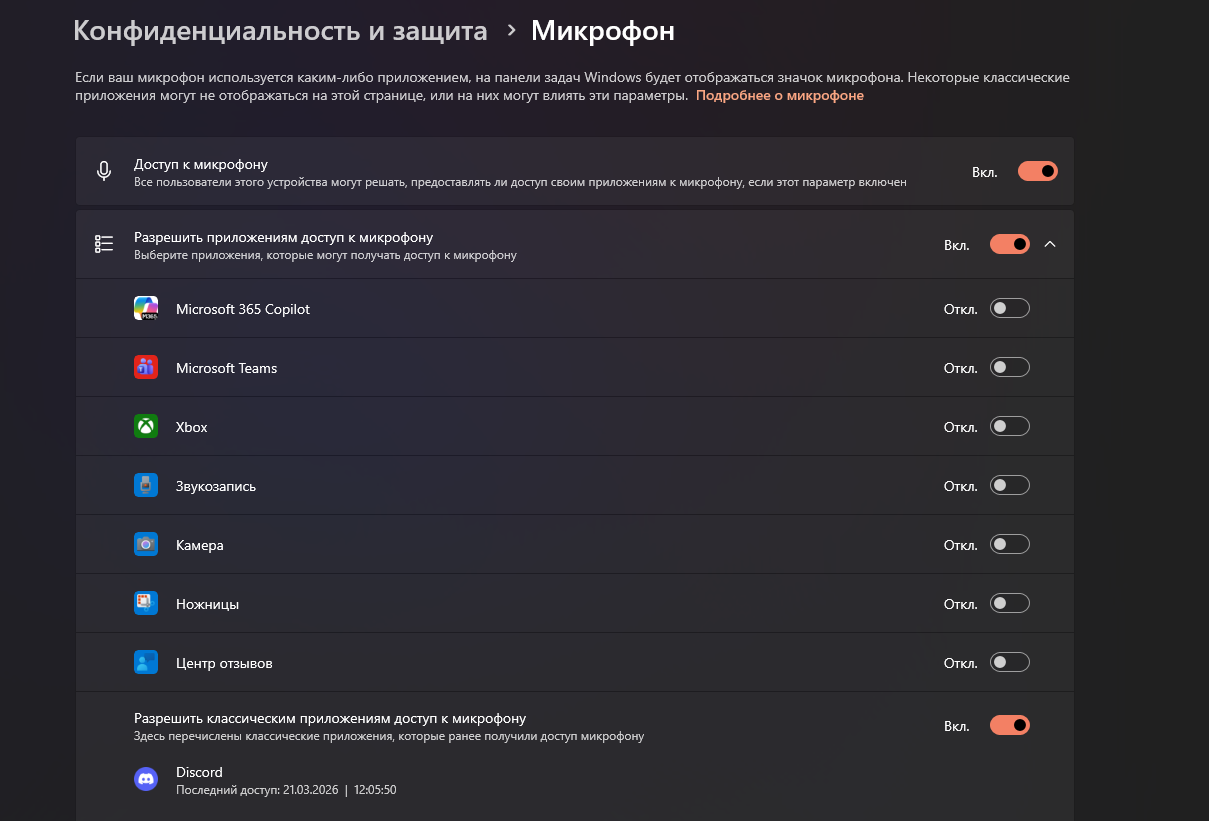
На всё это уйдет пара минут, но вы будете знать, что система не отправляет лишние данные о ваших действиях.
5. Настройте параметры питания
Настройки питания напрямую влияют на производительность компьютера. По умолчанию Windows 11 использует «Сбалансированный» режим, который неплох для ноутбуков (экономит батарею), но на стационарных ПК или при работе от розетки лучше включить режим «Высокая производительность».
- Зайдите в «Параметры» — «Система» — «Питание и батарея»;
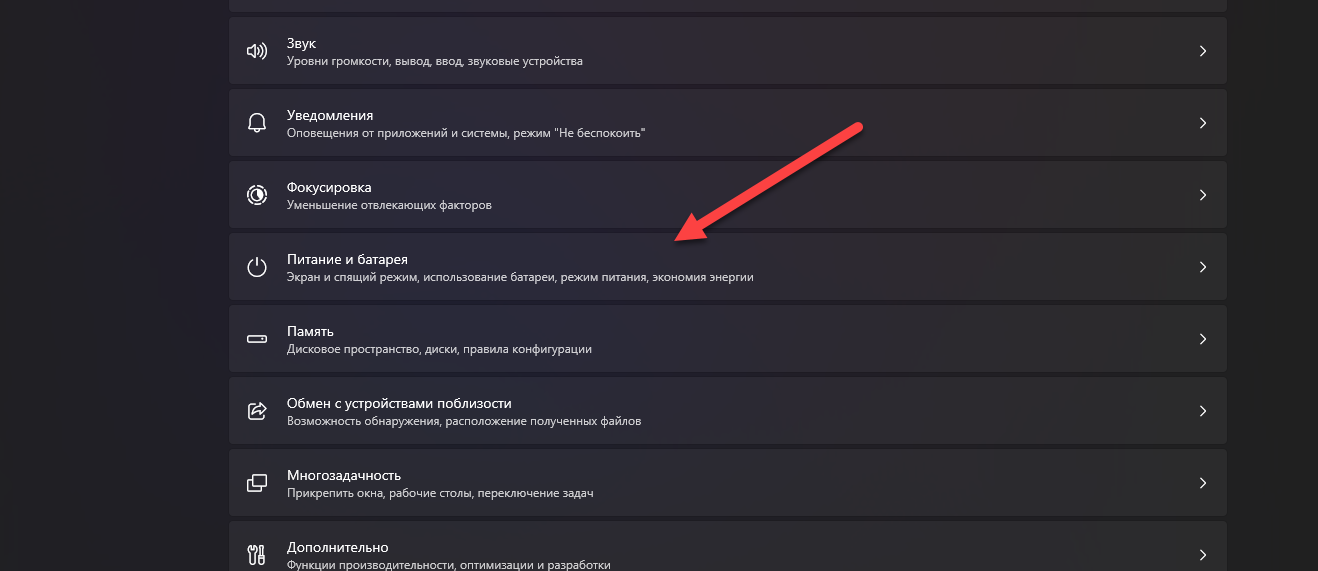
- В разделе «Режим электропитания» выберите «Высокая производительность» (или «Максимальная производительность», если такой вариант доступен);
- На ноутбуках можно настроить два разных режима:
- при работе от сети — «Высокая производительность»;
- при работе от батареи — «Рекомендуемый» или «Экономия энергии».
Это поможет продлить время автономной работы без ущерба для скорости, когда вы дома у розетки, и сохранить заряд в дороге.
6. Включите BitLocker (если у вас Windows 11 Pro)
Если вы приобрели версию Windows 11 Pro, настоятельно рекомендуется включить BitLocker — функцию полного шифрования диска. При краже ноутбука или извлечении жесткого диска данные останутся недоступными без ключа восстановления.
- Нажмите «Пуск», введите «BitLocker» и выберите «Управление BitLocker»;
- Напротив системного диска (обычно C:) нажмите «Включить BitLocker»;
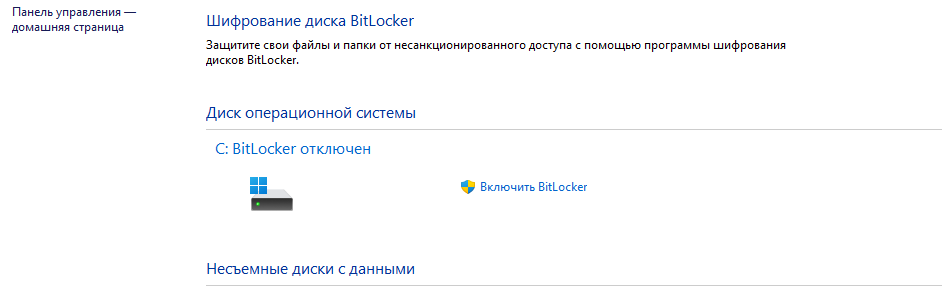
- Выберите способ хранения ключа восстановления (лучше всего сохранить его в облаке OneDrive и отдельно на флешке — не храните ключ на этом же компьютере);
- Выберите режим шифрования (для нового компьютера подойдет «Шифровать весь диск», для уже использованного — «Шифровать только занятое место»).
Процесс шифрования может занять от нескольких минут до часа в зависимости от размера диска. В это время компьютером можно пользоваться, но перезагружать его до завершения процесса не рекомендуется.
7. Включите Контроль памяти (Storage Sense)
Windows 11 умеет сама чистить временные файлы, кэш и другие накопившиеся данные, если ей разрешить. Это избавит вас от необходимости вручную искать, куда делось место на диске.
- Зайдите в «Параметры» — «Система» — «Память».

- Включите переключатель «Контроль памяти» (Storage Sense).

- Нажмите «Настроить контроль памяти» (Storage Sense) и выберите параметры:
Там будут следующие пункты:
- запуск очистки — «Каждый день» или «Каждую неделю»;
- удаление файлов из корзины — «Через 30 дней»;
- удаление временных файлов, которыми приложения не пользуются, — «Включено».
- После этой настройки система будет автоматически поддерживать порядок на диске, не требуя вашего участия.
8. Обновите драйверы
Windows 11 устанавливает базовые драйверы автоматически, но для стабильной работы и максимальной производительности лучше установить драйверы с официальных сайтов производителей. В первую очередь это касается видеокарты и чипсета.
- Для видеокарты NVIDIA — зайдите на сайт Nvidia, в раздел «Драйверы», выберите свою модель и скачайте последнюю версию.
- Для видеокарты AMD — сайт AMD, раздел «Драйверы и поддержка».
Для ноутбуков (HP, Lenovo, Dell, ASUS, Acer) — зайдите на официальный сайт производителя, найдите страницу поддержки для своей модели и скачайте драйверы для чипсета, звука, сети и других устройств. После установки драйверов обязательно перезагрузите компьютер.
Важно знать! У производителей видеокарт и материнских плат есть свое программное обеспечение для быстрого обновления драйверов и установки новых версий. Например, Nvidia App Control для видеокарт от Nvidia, MSI Center для материнских плат от MSI, и это самый быстрый и надежный способ установить драйвера именно для этих комплектующих! Мы указали в качестве примера лишь две марки, но у многих производителей есть ПО для этих целей.
9. Настройте панель задач и меню «Пуск»
Windows 11 предлагает некоторые возможности кастомизации интерфейса, которые помогут сделать работу удобнее. Не все изменения очевидны, но несколько простых действий могут заметно улучшить восприятие системы.
Чтобы изменить расположение иконок на панели задач, зайдите в «Параметры» — «Персонализация» — «Панель задач».
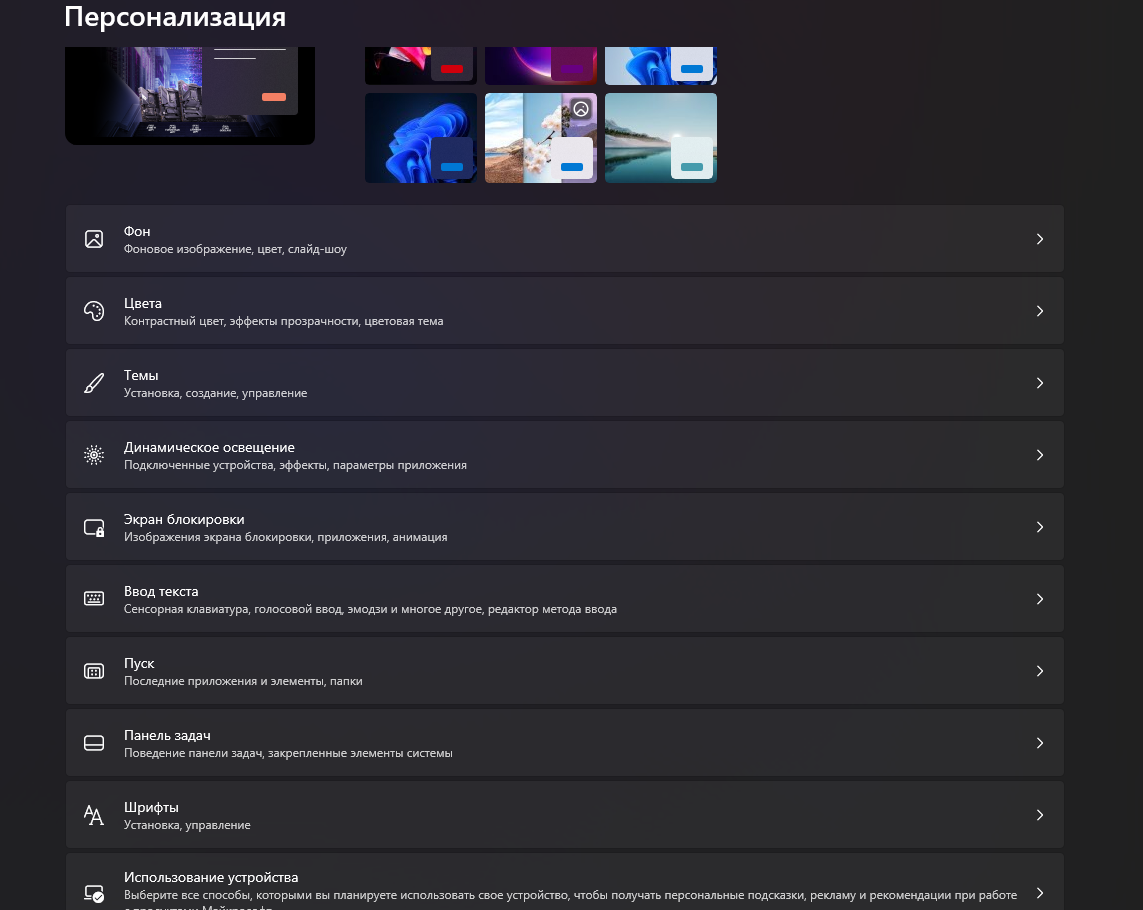
Здесь можно:
- отключить ненужные значки (виджеты, чаты, поиск);
- выбрать, какие системные значки отображать (например, значок виртуальной клавиатуры или рукописного ввода).
Чтобы настроить меню «Пуск», зайдите в «Параметры» — «Персонализация» — «Пуск». Здесь можно:
- отключить показ недавно открытых приложений и файлов;
- отключить рекомендации приложений (иногда они показываются как реклама);
- настроить, какие папки отображать рядом с кнопкой питания (Документы, Загрузки, Сеть и другие).
Если стандартных настроек недостаточно, можно использовать бесплатные утилиты вроде ExplorerPatcher или StartAllBack — они возвращают классический вид меню «Пуск» и панели задач, знакомый по Windows 10, но требуют аккуратности при установке.
10. Бонус. Что еще можно сделать?
Если после всех этих настроек вы хотите получить еще больше контроля над системой, обратите внимание на следующие вещи:
Отключение визуальных эффектов. Если компьютер не самый мощный, можно отключить анимации окон, тени и прозрачность. Нажмите Win + R, введите sysdm.cpl, перейдите на вкладку «Дополнительно», в разделе «Быстродействие» нажмите «Параметры» и выберите «Обеспечить наилучшее быстродействие» или снимите галочки с ненужных эффектов вручную.
Настройка обновлений Windows. По умолчанию система может перезагружаться в неподходящий момент. Зайдите в «Параметры» — «Центр обновления Windows» — «Дополнительные параметры» и настройте активные часы, чтобы Windows не перезагружалась в то время, когда вы работаете.
Установка антивируса. Встроенный Защитник Windows — это хорошая база, но для максимальной защиты, особенно если вы работаете с деньгами или храните важные данные, стоит рассмотреть платные решения вроде Kaspersky, Dr.Web, ESET или Bitdefender.
Какие программы поставить сразу после установки
Система настроена, но пустая: в свежей Windows 11 нет ни офисного пакета, ни нормального архиватора, ни защиты сверх встроенного «Защитника». Чтобы не искать всё это по очереди в первый рабочий день, вот минимальный набор, который закрывает основные задачи.
Антивирус. Встроенный «Защитник» — приемлемая база, но он не умеет лечить уже заражённую систему и не даёт ни менеджера паролей, ни отдельной защиты платежей. Для дома чаще всего берут Kaspersky Standard — если компьютер современный и вы много платите картой в интернете, или Dr.Web Security Space — если машина слабая и важен низкий расход ресурсов. Подробный разбор различий — в статье Kaspersky против Dr.Web.
Офисный пакет. Если работаете с документами постоянно, подойдёт Office 2021 Professional — разовая покупка без привязки к учётной записи, продлевать каждый год не нужно. Если важны облако и работа над одними документами с нескольких устройств — Office 365 с терабайтом OneDrive на пять устройств.
Архиватор. Windows 11 открывает ZIP сама, но на RAR и многотомных архивах уже спотыкается. WinRAR — та программа, которую ставят один раз и больше о ней не вспоминают.
Оптимизатор — по желанию. Первые месяцы система и так работает быстро, но со временем автозагрузка снова забивается, а на диске копится мусор. Auslogics BoostSpeed делает эту уборку по расписанию. Если предпочитаете разбираться руками, есть отдельный разбор: как ускорить загрузку Windows.
И последнее: всё описанное выше рассчитано на лицензионную Windows 11 — на пиратских сборках часть служб вырезана, обновления могут не устанавливаться, а шестой пункт про BitLocker доступен только в редакции Pro. У нас можно купить ключ Windows 11 Pro заметно дешевле официальной цены, а если офис нужен сразу — есть комплект Windows 11 Pro + Office 2021, он выходит выгоднее покупки по отдельности. Ключ приходит на электронную почту сразу после оплаты, доставка мгновенная. Если остались вопросы по настройке или не уверены, какая редакция подойдёт для ваших задач, — пишите в чат поддержки, подскажем.


