

Ситуация, когда компьютер включается несколько минут, а рабочий стол появляется только после того, как вы успели сходить за чашкой кофе, знакома многим пользователям. Особенно остро эта проблема стоит на ноутбуках и ПК, которые используются уже несколько лет. Медленная загрузка Windows — это не приговор и не повод бежать в магазин за новым компьютером. В большинстве случаев проблему можно решить самостоятельно, потратив на это не более 10-15 минут. Ниже приведены пять наиболее эффективных способов ускорить запуск операционной системы, которые работают как на Windows 10, так и на Windows 11.
Очистите автозагрузку от лишних программ
Самая частая причина медленной загрузки — это десятки программ, которые стартуют вместе с Windows и продолжают висеть в фоновом режиме, потребляя ресурсы процессора и оперативной памяти. Мессенджеры вроде Telegram и Discord, облачные хранилища OneDrive и Google Drive, лаунчеры игр Steam и Epic Games, программы для принтеров и сканеров — все они прописываются в автозагрузку автоматически при установке, и многие пользователи даже не подозревают, что эти приложения запускаются каждый раз при включении компьютера.
Чтобы очистить автозагрузку, выполните следующие действия:
- Нажмите сочетание клавиш Ctrl + Shift + Esc — это откроет «Диспетчер задач».
- В Windows 11 перейдите на вкладку «Автозагрузка» в левом меню, в Windows 10 она находится сверху.
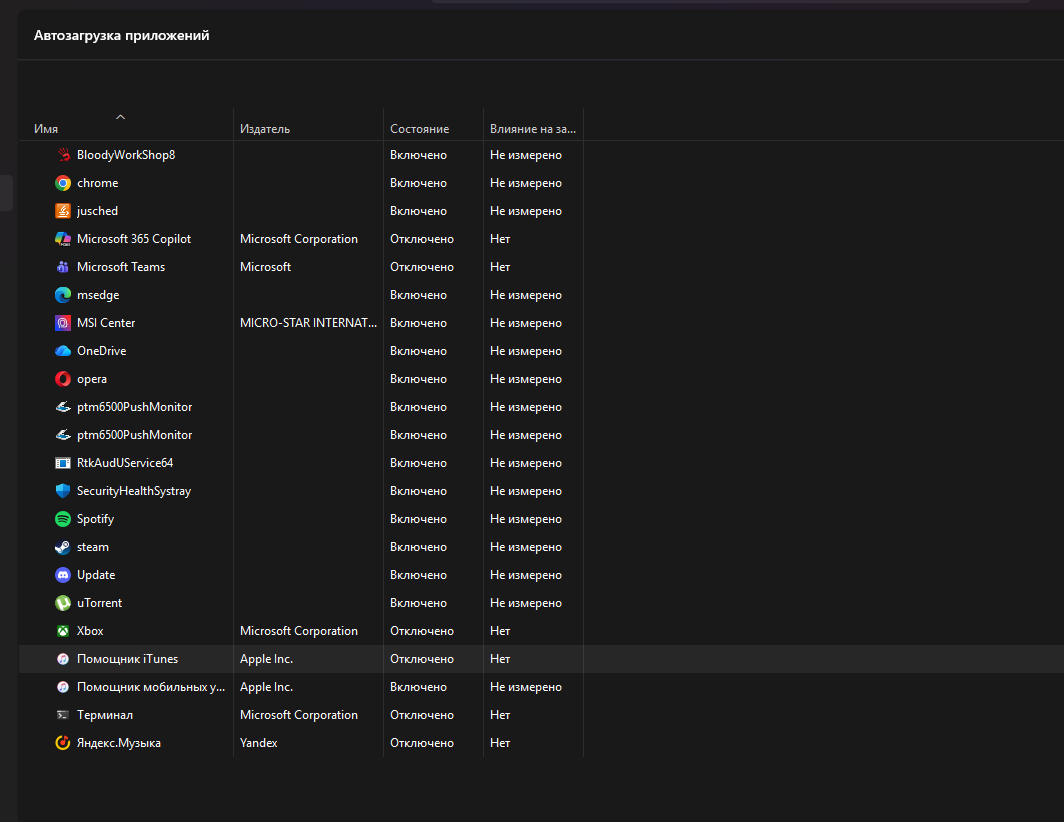
- Перед вами появится список всех программ, которые запускаются вместе с системой. В колонке «Состояние» указано, включена ли автозагрузка у конкретного приложения, а в колонке «Влияние на запуск» можно оценить, насколько сильно программа тормозит старт системы (градации: «Высокое», «Среднее» и «Низкое»).
- Нажмите правой кнопкой мыши на каждую программу, которая не нужна вам сразу после включения компьютера, и выберите «Отключить».
Безопасно отключать можно практически всё, кроме антивируса и драйверов видеокарты (NVIDIA, AMD или Intel). Если вы не уверены, что делает та или иная программа, лучше сначала поискать информацию о ней в интернете. После отключения лишних элементов перезагрузите компьютер — разница во времени загрузки станет заметна сразу.
Если разбираться в каждом процессе вручную не хочется, автозагрузку и фоновые службы умеет разбирать Auslogics BoostSpeed: программа сама помечает, что можно отключить безопасно, и показывает влияние каждого элемента на старт системы.
Включите режим быстрого запуска (или отключите его, если проблема в нем)
В Windows есть функция «Быстрый запуск» (Fast Startup), которая сохраняет состояние ядра системы и загруженные драйверы в файл при выключении компьютера, чтобы при следующем включении не загружать их заново. Эта опция включена по умолчанию, но иногда она может работать некорректно, особенно после крупных обновлений системы, и, вместо того чтобы ускорять загрузку, начинает её замедлять. Поэтому первым делом стоит проверить, включена ли эта функция, а если включена — попробовать её отключить и наоборот.
Чтобы получить доступ к этим настройкам, выполните следующие действия:
- Откройте «Панель управления» (можно найти через поиск в меню «Пуск»), в правом верхнем углу выберите режим просмотра «Мелкие значки» и перейдите в раздел «Электропитание».
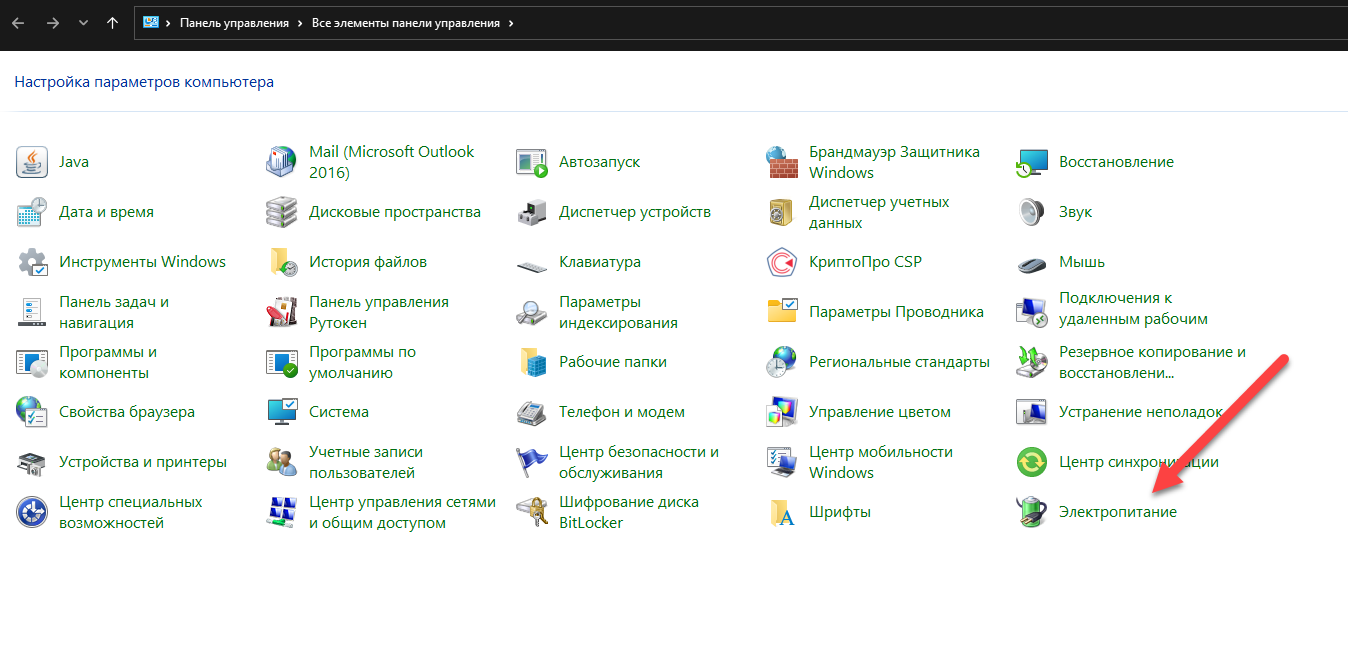
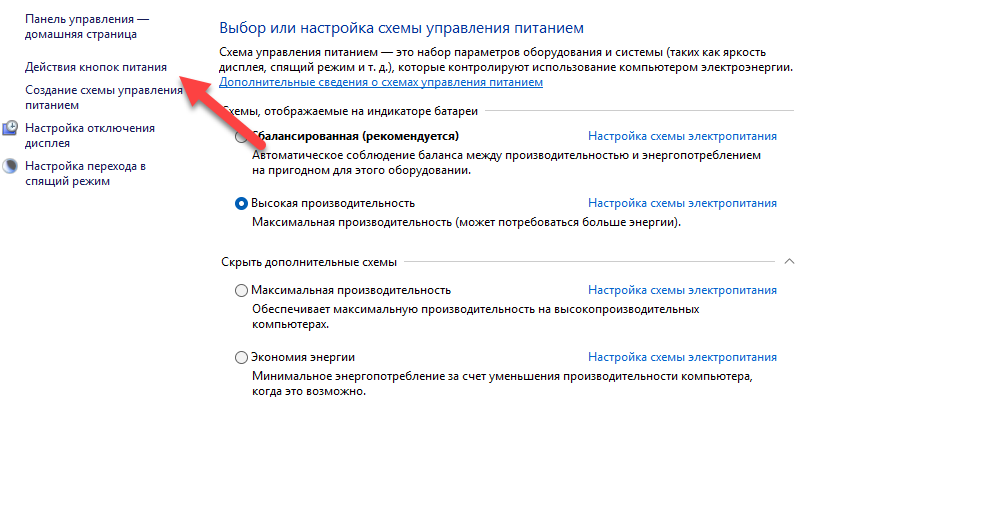
- В левой части окна нажмите «Действие кнопок питания», а затем — «Изменение параметров, которые сейчас недоступны» (это потребует прав администратора).
- Внизу окна, в разделе «Параметры завершения работы», вы увидите пункт «Включить быстрый запуск (рекомендуется)».
- Снимите галочку, нажмите «Сохранить изменения» и перезагрузите компьютер, чтобы проверить, изменилась ли скорость загрузки.
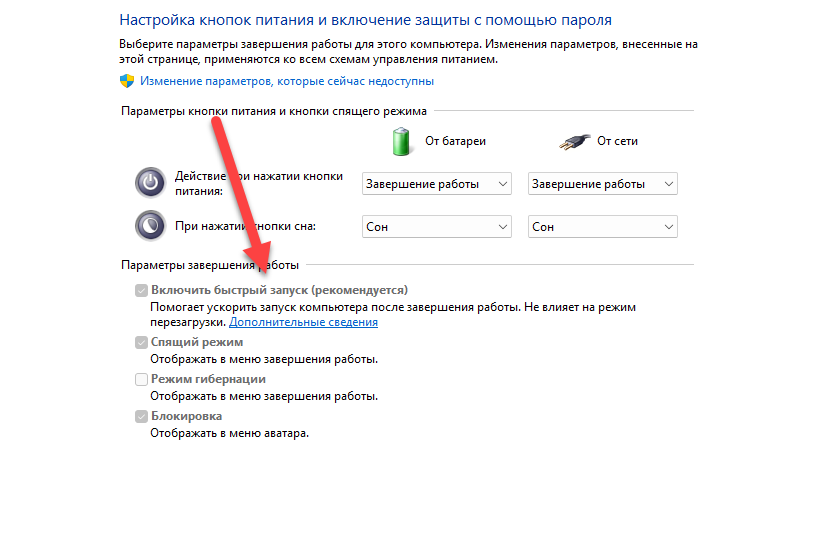
- Если изменений нет, вернитесь в это же окно и поставьте галочку обратно — возможно, функция была отключена, и её включение как раз решит проблему.
Если пункта «Включить быстрый запуск» нет в списке, значит, режим гибернации отключен в системе. В этом случае откройте командную строку от имени администратора (нажмите «Пуск», введите «cmd», выберите «Запуск от имени администратора») и выполните команду powercfg /hibernate on, после чего опция станет доступна.
Увеличьте виртуальную память (файл подкачки)
Виртуальная память, или файл подкачки (pagefile.sys), — это область на жестком диске, которую Windows использует как расширение оперативной памяти. Когда физической памяти (ОЗУ) становится недостаточно, система перемещает редко используемые данные в файл подкачки, освобождая оперативную память для активных приложений. Если размер этого файла слишком мал или Windows управляет им неоптимально, система может тормозить, особенно на этапе загрузки, когда запускается множество служб и программ. Ручное увеличение файла подкачки — простой способ дать системе дополнительный ресурс.
Чтобы настроить виртуальную память, выполните следующие действия:
- Нажмите Win + R, введите sysdm.cpl и нажмите «ОК» — откроется окно «Свойства системы».
- Перейдите на вкладку «Дополнительно» и в разделе «Быстродействие» нажмите кнопку «Параметры».
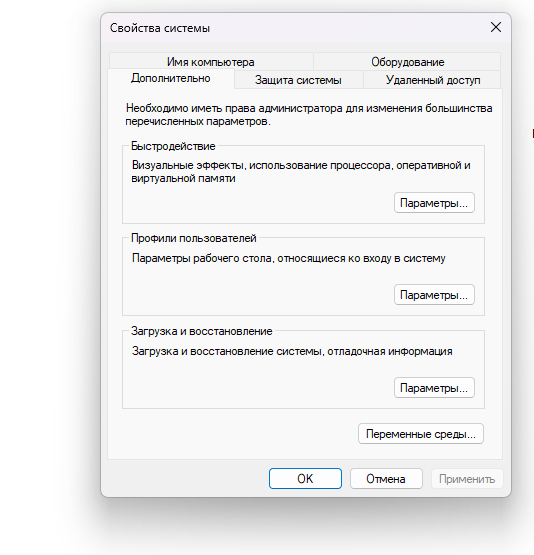
- В открывшемся окне перейдите на вкладку «Дополнительно» и в разделе «Виртуальная память» нажмите «Изменить».

- Снимите галочку «Автоматически выбирать объем файла подкачки».
- Выберите диск, на котором установлена Windows (обычно это диск C:), отметьте пункт «Указать размер» и введите значения:
- Исходный размер: 1,5 × объем вашей оперативной памяти (например, если ОЗУ 8 ГБ, введите 12288 МБ).
- Максимальный размер: 2 × объем вашей оперативной памяти (например, 16384 МБ).
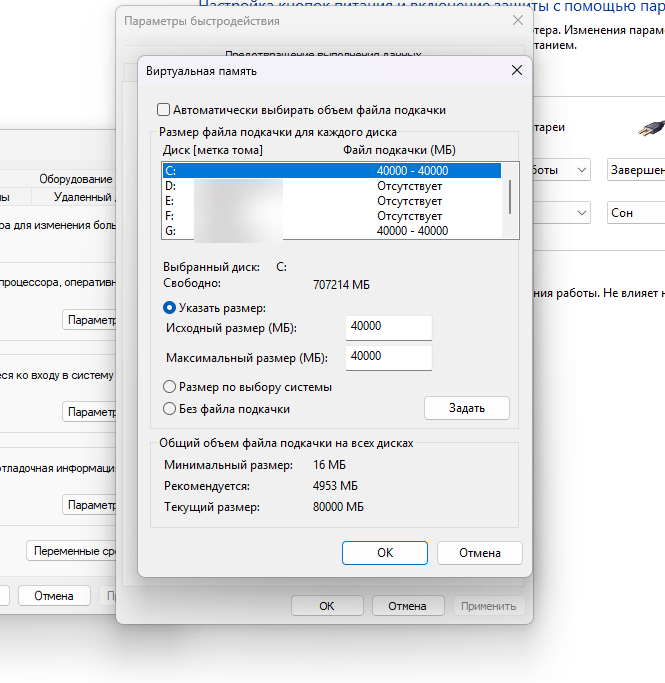
- Нажмите «Задать», затем «ОК» и перезагрузите компьютер.
Если у вас установлено 16 ГБ оперативной памяти и более, файл подкачки можно оставить под управлением системы или даже уменьшить — при большом объеме ОЗУ он практически не используется. Но для компьютеров с 4-8 ГБ памяти увеличение файла подкачки дает заметный прирост производительности.

Отключите визуальные эффекты
Windows по умолчанию использует множество визуальных украшений: анимации окон, тени, прозрачность, плавное появление меню. На мощных компьютерах эти эффекты практически не влияют на производительность, но на старых или бюджетных ноутбуках они могут серьезно замедлять как загрузку системы, так и работу в целом. Отключение визуальных эффектов — один из самых быстрых способов «оживить» компьютер без замены комплектующих.
Чтобы отключить визуальные эффекты, выполните следующие действия:
- Нажмите Win + R, введите sysdm.cpl и нажмите «ОК».
- Перейдите на вкладку «Дополнительно» и в разделе «Быстродействие» нажмите кнопку «Параметры».
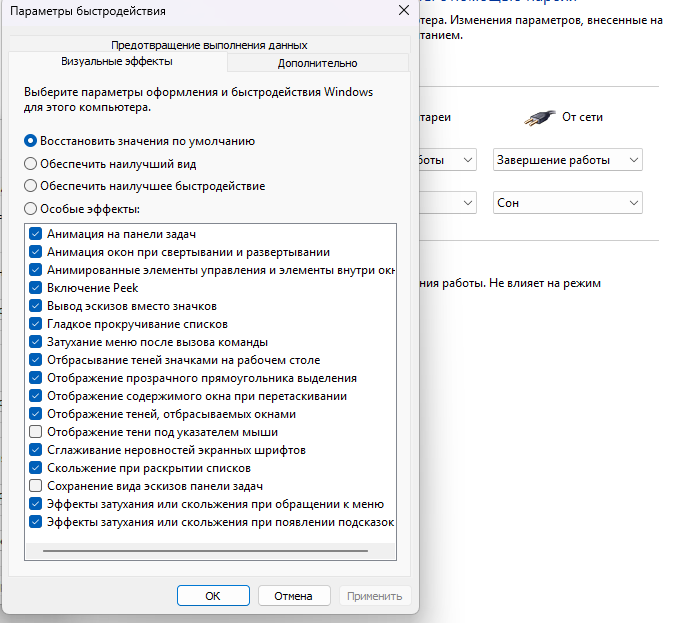
- В открывшемся окне выберите пункт «Обеспечить наилучшее быстродействие» — система отключит все визуальные эффекты.
- Если вы не хотите полностью отказываться от красоты, можно выбрать «Особые эффекты» и снять галочки только с самых ресурсоемких пунктов: «Анимация окон при свертывании и развертывании», «Прозрачность», «Скольжение при раскрытии списков».
- После применения настроек интерфейс Windows станет выглядеть проще, но загрузка и работа системы ускорятся. Если после изменений внешний вид покажется слишком спартанским, всегда можно вернуться к настройкам по умолчанию.
Визуальные эффекты влияют не только на время загрузки, но и на отзывчивость системы в целом. Если компьютер тормозит и после старта, посмотрите наш разбор 15 способов ускорить Windows 11.
Замените жесткий диск (HDD) на твердотельный (SSD)
Этот способ нельзя назвать программным — он требует физической замены компонента, но его эффективность настолько высока, что обойти его стороной невозможно. Если ваша операционная система установлена на классический жесткий диск (HDD), любая оптимизация будет давать лишь временный и незначительный эффект. Замена HDD на SSD (твердотельный накопитель) — самое радикальное и действенное решение проблемы медленной загрузки.
Разница между HDD и SSD колоссальна:
- Загрузка Windows с HDD может занимать 2-3 минуты, с SSD — 10-15 секунд.
- Программы на SSD открываются мгновенно, а не после паузы в несколько секунд.
- Система не «задумывается» при одновременной работе нескольких приложений.
Стоимость SSD объемом 240-480 ГБ сегодня вполне доступна. Для установки Windows и основных программ такого объема достаточно. При этом старый HDD можно оставить в компьютере как хранилище для файлов, фильмов и игр, которые не требуют высокой скорости. Если вы никогда не занимались заменой накопителя самостоятельно, лучше обратиться к знакомому, разбирающемуся в компьютерах, или в сервисный центр — процесс несложный, но требует аккуратности и правильной установки системы на новый диск.
Если возиться с настройками вручную не хочется
Все пять способов выше бесплатны и делаются за 10-15 минут. Но их приходится повторять: автозагрузка со временем снова забивается новыми программами, реестр обрастает записями от удалённых приложений, а на системном диске копится мусор — и загрузка опять замедляется. Если возвращаться к этому каждый месяц не хочется, задачу закрывает программа-оптимизатор.
Auslogics BoostSpeed 14 Pro делает в один клик четыре из пяти пунктов этой статьи:
- разбирает автозагрузку и фоновые службы, замедляющие старт системы;
- чистит системный мусор и временные файлы, освобождая место на диске C:;
- исправляет и сжимает реестр;
- дефрагментирует диск и следит за его состоянием.
В Pro-версии всё это работает по расписанию, без участия пользователя — компьютер поддерживает себя в форме сам. Подробный разбор всех инструментов мы собрали в отдельной статье про Auslogics BoostSpeed Pro.
Отдельно стоит проверить и саму систему: на нелицензионных сборках часть служб и обновлений работает некорректно, и любая оптимизация даёт меньший эффект. У нас можно купить лицензионные ключи Windows 11 и Windows 10 заметно дешевле официальной цены — это особенно актуально, если вы переустанавливаете систему на новый SSD. Ключи приходят на электронную почту сразу после оплаты, доставка мгновенная. Если не уверены, какая редакция подойдёт (Home или Pro), напишите в чат поддержки — подскажем.


