

Операционная система Windows иногда может преподносить сюрпризы несмотря на то, что это стабильная среда, которая оптимизирована для разных конфигураций ПК, программного обеспечения. Сидите, работаете спокойно, а тут появляется ошибка 0x80070005. Windows Update не качается, программа не ставится, файл не сохраняется. И непонятно, что случилось.
Ошибка появляется в самый неподходящий момент. Хорошая новость: она почти всегда лечится, и для этого не надо быть компьютерным гением. Плохая — если не знать, с какой стороны подойти, можно час просидеть впустую.
Ошибка 0x80070005 переводится с языка Windows как «Доступ запрещен» (Access Denied). Система хочет что-то сделать, но у нее не хватает прав. Как будто вы пытаетесь зайти в кабинет начальника, а ключа нет. И если вы столкнулись с такой проблемой и не знаете, как убрать ошибку 0x80070005 в Windows, четко следуйте нашим инструкциям!
Проверьте права администратора
Самая частая причина ошибки — вы работаете не под администратором или права даны, но не те.
Проверьте просто: нажмите «Пуск», найдите любую программу, нажмите правой кнопкой и выберите «Запуск от имени администратора». Если ошибка пропала — значит, дело в правах.
Как посмотреть, под кем вы работаете:
Зайдите в «Параметры» - «Учетные записи» - «Ваши данные». Посмотрите, что написано под вашим именем. Если там «Администратор» — хорошо. Если «Обычный пользователь» или «Стандартный» — вот вам и причина.
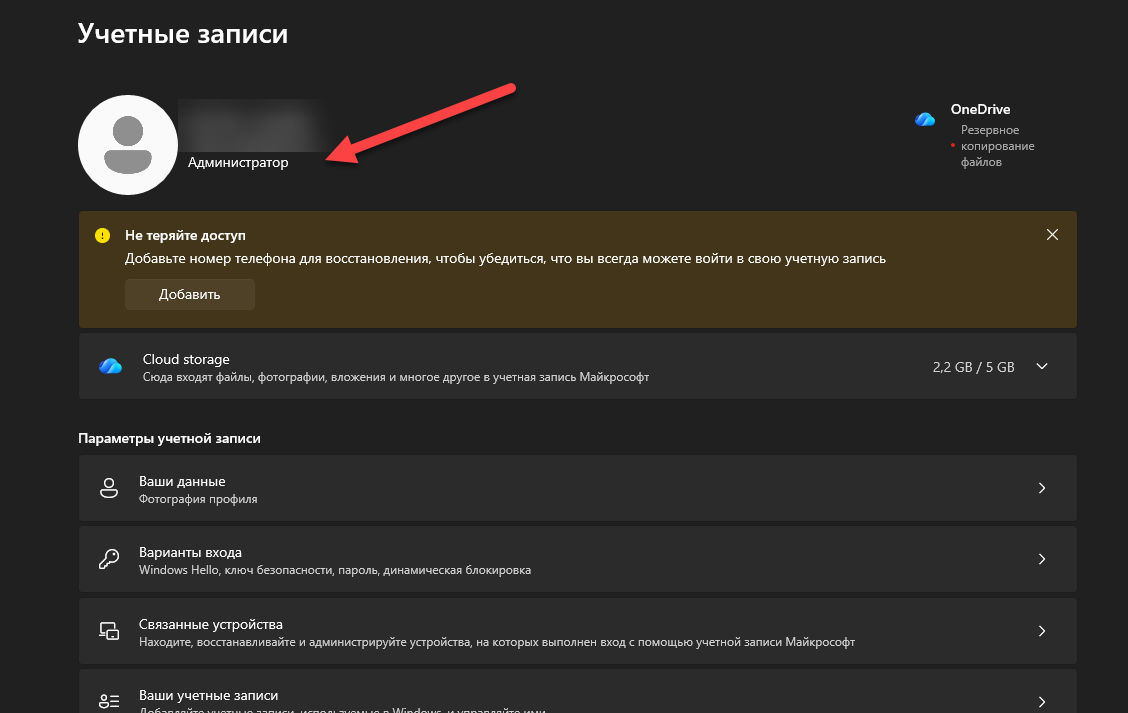
Как исправить (если вы не админ):
- Если вы единственный пользователь на компьютере, и у вас нет прав администратора, можно зайти в «Семья и другие пользователи» (там же, в «Параметрах учетных записей»), выбрать свой аккаунт и нажать «Изменить тип учетной записи». Выберите «Администратор». Потребуется ввести пароль от учетки с правами (если она есть).
- Если у вас корпоративный компьютер и доступ ограничен политиками компании — лучше не лезть, а обратиться к администратору.
Включите встроенное средство устранения неполадок
Windows умеет самостоятельно находить и лечить многие проблемы. И ошибка 0x80070005 — не исключение. Для этого вам нужно выполнить следующие действия:
- Windows 10: «Параметры» далее «Обновление и безопасность» - «Устранение неполадок» «Дополнительные средства устранения неполадок» - «Центр обновления Windows» «Запустить».
- Windows 11: «Параметры» - «Система» - «Устранение неполадок» - «Другие средства устранения неполадок» - «Центр обновления Windows» - «Запустить».
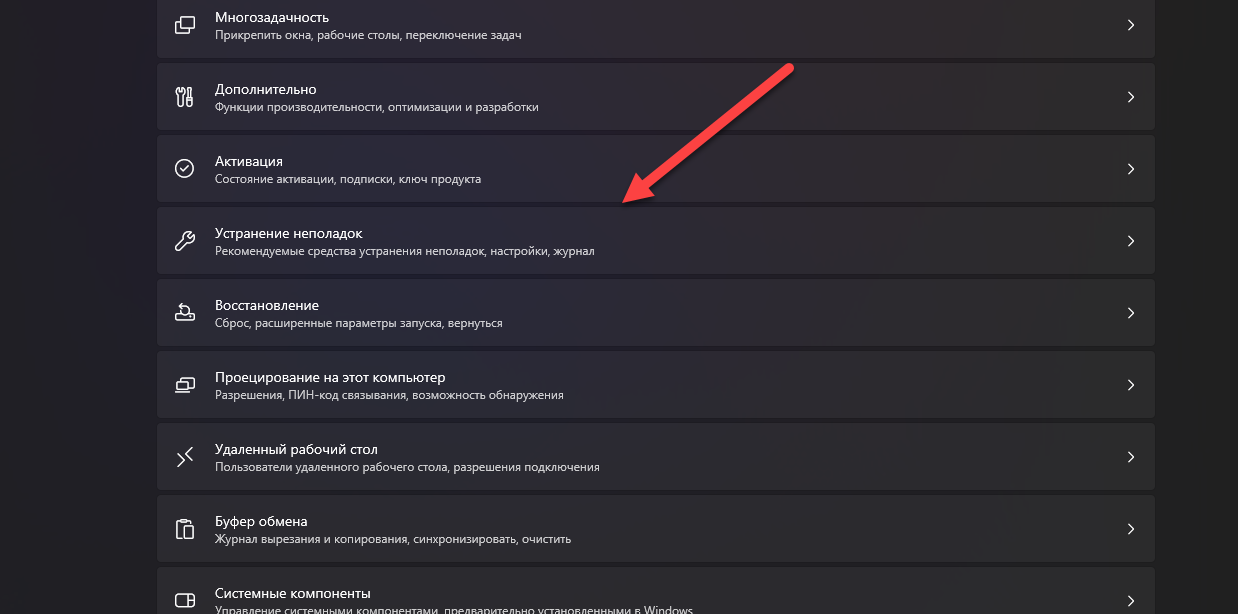

- Система проверит настройки и, если найдет проблему, предложит исправить. Работает в половине случаев. Если не помогло — идем дальше.
Отключите антивирус на время
Сторонние антивирусы (Kaspersky, Dr.Web, ESET, Avast и другие) иногда перестраховываются и блокируют нормальные операции системы. Они думают, что защищают вас, а на деле мешают.
Найдите значок антивируса в трее (рядом с часами), нажмите правой кнопкой и выберите «Отключить защиту» или «Приостановить». Обычно предлагают выбор: на 10 минут, на час, до перезагрузки. Выберите на время, пока будете разбираться с ошибкой.
Если после отключения антивируса ошибка пропала — значит, проблема была в нем. Можно добавить Windows Update или нужную программу в исключения антивируса. Не забудьте включить защиту обратно после проверки.
Важно знать: если у вас установлен только встроенный Защитник Windows (Microsoft Defender), его отключать не нужно — он редко вызывает эту ошибку.
Сбросьте компоненты «Центра обновления Windows»
Это один из самых эффективных способов, особенно если ошибка вылезает при установке обновлений.
Папка SoftwareDistribution — это место, куда Windows сохраняет скачанные обновления. Иногда она забивается мусором или портится. Ее можно спокойно очистить.
Что делать:
- Нажмите Win + X, выберите «Командная строка (администратор)» или «Терминал Windows (администратор)».
- Остановите службы обновлений. Введите по очереди каждую команду, после каждой нажимая Enter.
Список команд такой:
- text
- net stop wuauserv
- net stop cryptSvc
- net stop bits
- net stop msiserver
Далее выполните такие действия:
- Откройте Проводник и зайдите в папку C:\Windows\SoftwareDistribution. Удалите всё содержимое этой папки. Саму папку удалять не надо.
- То же самое сделайте с папкой C:\Windows\System32\catroot2 — удалите всё содержимое.
- Вернитесь в командную строку и запустите службы обратно, которые описаны ниже.
Вот список:
- text
- net start wuauserv
- net start cryptSvc
- net start bits
- net start msiserver
Перезагрузите компьютер.
После этого попробуйте установить обновления или программу снова. Часто этого достаточно.

Проверьте и восстановите системные файлы
Если проблема глубже — возможно, повреждены системные файлы. Windows имеет встроенные инструменты для их проверки и восстановления.
Запустите проверку SFC:
- Откройте командную строку от имени администратора (Win + X – «Командная строка» от имени администратора).
- Введите команду sfc /scannow и нажмите Enter.
- Ждите. Процесс может занять 10-15 минут. Система проверит все защищенные файлы и, если найдет повреждения, попробует восстановить их из кэша.
- Если SFC что-то нашел, но не смог восстановить — запустите DISM:
- DISM — более мощный инструмент, который восстанавливает образ системы из интернета.
В той же командной строке (от администратора) введите по очереди:
- text
- DISM /Online /Cleanup-Image /StartComponentCleanup
- DISM /Online /Cleanup-Image /RestoreHealth
Вторая команда может выполняться долго, до 20-30 минут. Не закрывайте окно и не выключайте компьютер.
После завершения обеих команд перезагрузитесь и попробуйте повторить действие, которое вызывало ошибку.
Создайте нового пользователя
Иногда проблема кроется не в системе, а в вашем профиле пользователя. Он мог повредиться или получить неправильные права.
Как создать нового пользователя:
- Зайдите в «Параметры» - «Учетные записи» - «Семья и другие пользователи».
- В разделе «Другие пользователи» нажмите «Добавить пользователя».
- Если Windows просит ввести email — внизу есть ссылка «У меня нет данных для входа этого пользователя», а затем «Добавить пользователя без учетной записи Microsoft».
- Придумайте имя и пароль (можно без пароля, если компьютер домашний).
- После создания нажмите на нового пользователя, выберите «Изменить тип учетной записи» и поставьте «Администратор».
- Выйдите из текущей учетной записи («Пуск» - значок пользователя – «Выйти») и войдите под новым пользователем. Проверьте, появляется ли ошибка.

Если нет — значит, проблема была в старом профиле. Можно перенести файлы в новый и пользоваться им, или попробовать восстановить старый, но это сложнее.
Проверьте права на папку Program Files
Если ошибка вылезает при установке программы, возможно, у вас нет прав на запись в папку Program Files.
Тогда выполняем следующие действия:
- Найдите папку C:\Program Files (или C:\Program Files (x86)).
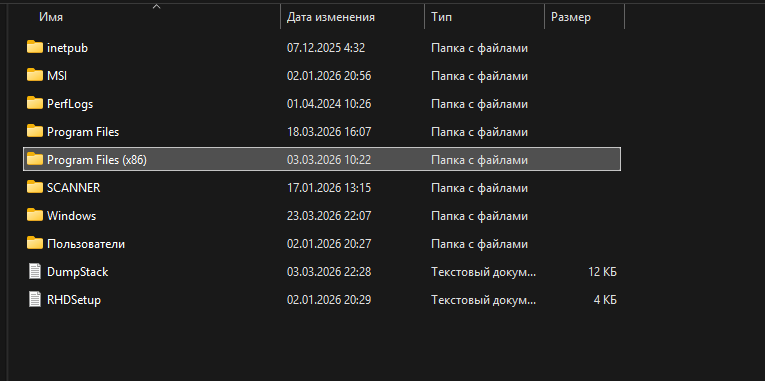
- Нажмите на нее правой кнопкой, выберите «Свойства» далее вкладка «Безопасность».
- Посмотрите, есть ли в списке группа «Администраторы» или ваш пользователь. У них должны быть галочки на «Полный доступ» или «Изменение».
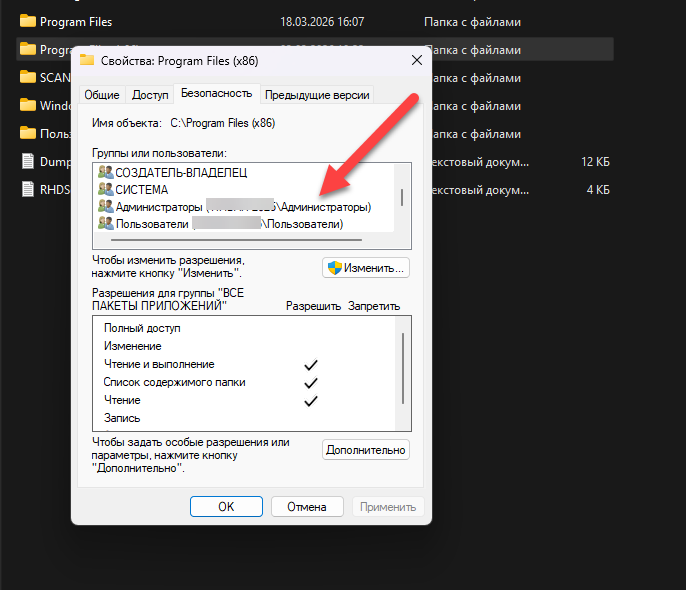
- Если прав нет — это проблема. Но менять права на системные папки вручную не рекомендуется, так как можно все сломать.
- Лучше попробуйте запустить установщик программы от имени администратора (правой кнопкой и выберите «Запуск от имени администратора») или установите программу в другую папку, например C:\Users\Имя_пользователя\Programs.
Что делать, если ничего не помогло?
Вы прошли все шаги, а ошибка 0x80070005 всё равно вылезает? Есть еще несколько вариантов.
Выполните восстановление системы. Если у вас есть точка восстановления, созданная до появления ошибки, можно откатить систему. Зайдите в «Панель управления» далее в «Восстановление», потом в «Запуск восстановления системы» и выберите точку.
Выполните ремонтную установку Windows. Это когда вы запускаете установку Windows поверх текущей системы. Все программы и файлы остаются, а системные файлы перезаписываются. Скачайте Media Creation Tool с сайта Microsoft, запустите и выберите «Обновить этот компьютер сейчас». Процесс займет около часа, но это надежнее, чем чистая установка.
Если совсем всё плохо — чистая установка. Крайний случай. Перед этим обязательно сохраните все важные файлы на внешний диск или в облако.
Чтобы не попадать в подобные ситуации, рекомендуем вам использовать только официальные дистрибутивы операционной системы и лицензию для Windows. У нас на сайте можно купить лицензионные ключи Windows и антивирусы по цене ниже официальной. Если ошибка 0x80070005 не дает вам установить обновления или новый софт, а вы работаете на неактивированной Windows, возможно, проблема именно в этом. Лицензионная система получает все обновления и реже страдает от таких глюков.
Ключ приходит на электронную почту сразу после оплаты, доставка мгновенная: Windows 10 Pro или Windows 11 Pro. Если после активации ошибка осталась или не уверены, что делать дальше, — пишите в чат, поможем разобраться.
Если проблема всё-таки в самой активации, посмотрите разборы: купленный ключ не работает и все способы активации Windows 10 и 11.


