

Скорее всего, каждый из вас сталкивался с проблемой, когда интернет на компьютере пропадал случайным образом. Вроде бы все работало, но в какой-то момент оборвалось. Причем это может происходить как в более ранних версиях операционной системы Windows, так и в Виндовс 10. И в этом материале мы рассказали, что нужно делать, если сеть пропала, и какие шаги в первую очередь необходимо будет предпринять для решения проблемы. Если вы читаете данный материал, значит, вам нужна помощь, и мы готовы ее предоставить в этой статье.
Шаг 1. Проверьте физическое подключение и перезагрузите всё
Звучит банально, но зачастую в этом проблема: кабель отошел, немного вылез, повредился и так далее. Физическое влияние на связку «роутер + кабель» оказывается чаще всего. Это может быть кот, ребенок, ваши случайные действия и так далее, поэтому сразу же идем проверять, что кабель у нас стоит в роутере и прижат плотно! Но и здесь есть определенный порядок действий:
- Если интернет по проводу — посмотрите, горит ли индикатор на сетевой карте (обычно зеленый/оранжевый светодиод). Если не горит — проблема в кабеле или в розетке.
- Если Wi-Fi — убедитесь, что на ноутбуке не нажата кнопка отключения беспроводной связи (бывает на старых моделях).
- Посмотрите на роутер: если лампочка "Internet" горит красным или не горит вообще — проблема может быть у провайдера.
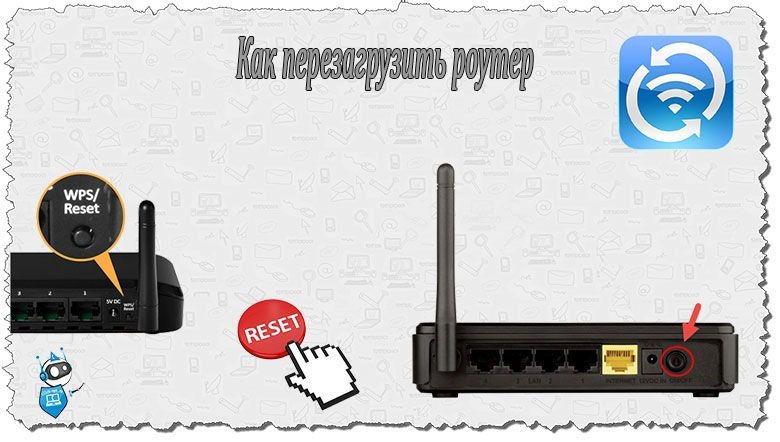
Перезагрузите всё по порядку:
- Выключите роутер (и модем, если он отдельно) из розетки.
- Подождите 30-60 секунд.
- Включите модем (если есть), подождите, пока загорится.
- Включите роутер, подождите, пока он полностью загрузится.
- Перезагрузите компьютер.
- Простая перезагрузка оборудования часто решает проблему, потому что роутер иногда зависает так же, как и компьютер.
Шаг 2. Запустите встроенное средство устранения неполадок
Windows 10 умеет сама искать и исправлять проблемы с сетью. Это первый инструмент, который стоит запустить. Причем он реально помогает: достаточно его запустить и доверить системе найти все «косяки» с сетью, если это программная ошибка или сбой. От пользователя особо не требуется каких-то специфических знаний.
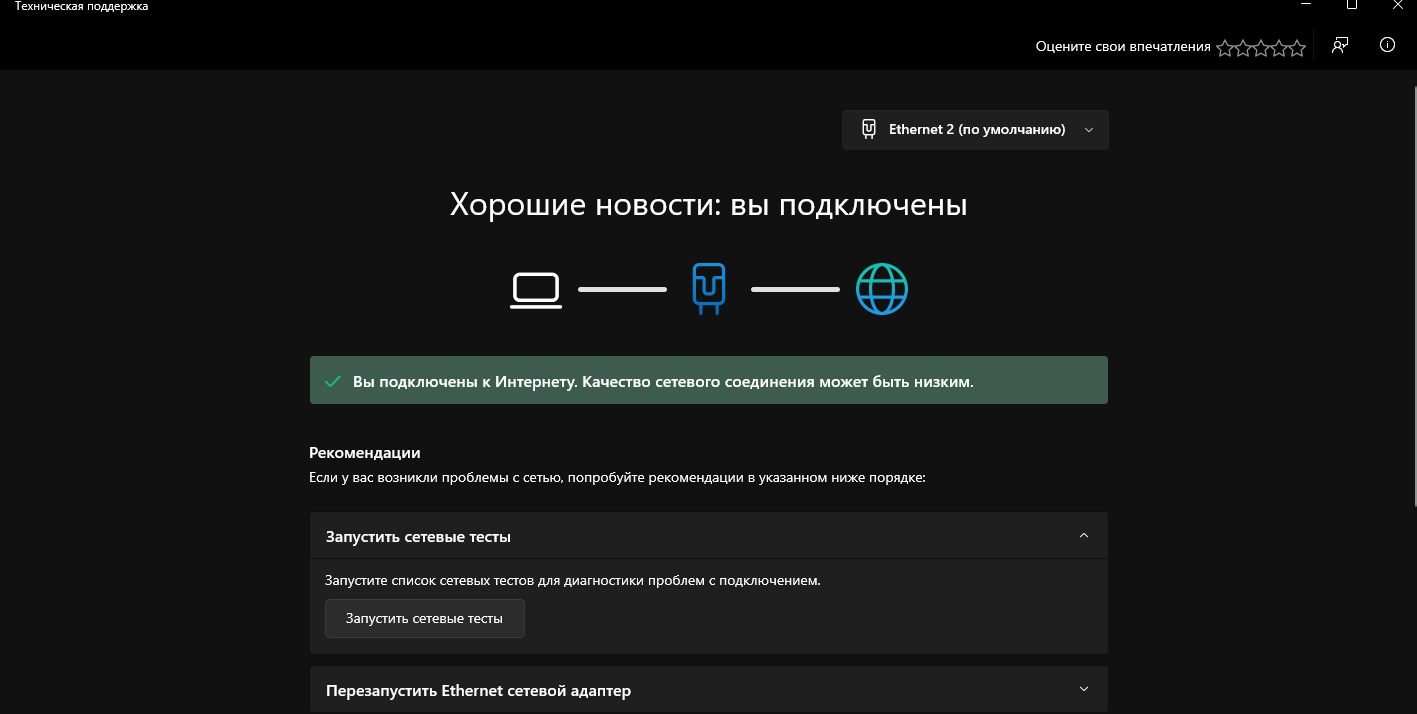
Нажмите правой кнопкой мыши по значку сети в трее (рядом с часами) и выберите «Диагностика неполадок». Или зайдите в «Параметры» далее в «Обновление и безопасность» - «Устранение неполадок» - «Дополнительные средства устранения неполадок» - «Сетевой адаптер».
Система проверит настройки и, если найдет проблему, предложит исправить автоматически. Работает в половине случаев.
Шаг 3. Проверьте настройки сетевого адаптера
Иногда адаптер просто отключен. Это может произойти случайно или после установки каких-то программ.
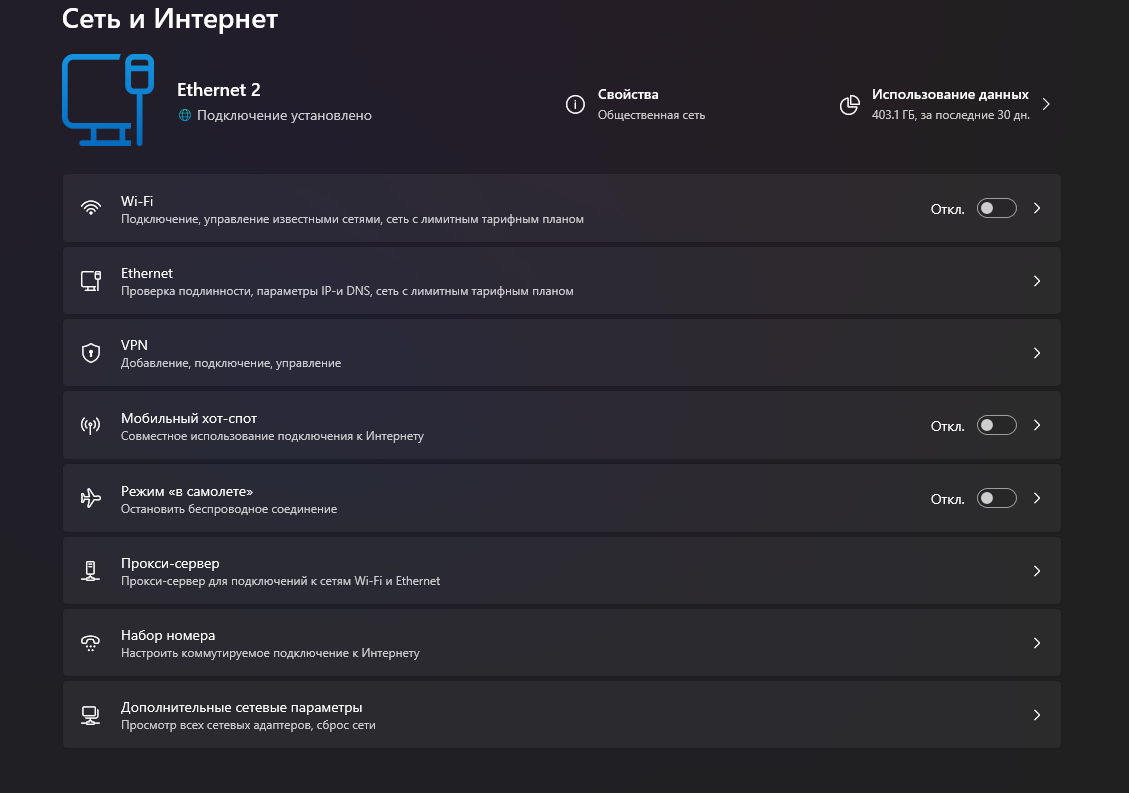
- Нажмите Win + R, введите ncpa.cpl и нажмите Enter. Откроется окно сетевых подключений.
- Посмотрите на ваши адаптеры: «Ethernet» или «Беспроводная сеть». Если иконка серого цвета и надпись «Отключено» — нажмите правой кнопкой и выберите «Включить».
- Если адаптер включен, но пишет «Неопознанная сеть» или «Без доступа к интернету» — переходим дальше.
Шаг 4. Обновите или откатите драйвер сетевой карты
Очень частая причина пропажи интернета — кривой драйвер. Особенно после обновлений Windows или после того, как вы сами установили драйвер с сайта, через сторонние программы, особенно те, где все ставится «паком».
Как проверить:
- Нажмите правой кнопкой по «Пуску», выберите «Диспетчер устройств».
- Разверните раздел «Сетевые адаптеры».
- Посмотрите, есть ли там желтый треугольник с восклицательным знаком. Если есть — проблема с драйвером.
Далее ваш порядок действий такой:
- Нажмите правой кнопкой по адаптеру, выберите «Обновить драйвер» - «Автоматический поиск». Windows попробует найти подходящий драйвер.
- Если не помогло — нажмите «Свойства», перейдите на вкладку «Драйвер» и нажмите «Откатить». Это вернет предыдущую версию, которая работала.
- Если откат недоступен (кнопка серая), придется скачать драйвер с сайта производителя ноутбука или материнской платы. Если интернета на компе нет — используйте другой компьютер или телефон, сохраните драйвер на флешку и перенесите.
Шаг 5. Сбросьте настройки сети через командную строку
Если проблема не в драйверах, часто помогает сброс сетевых настроек через командную строку.
Нажмите правой кнопкой по «Пуску», выберите «Командная строка (администратор)» или «Windows PowerShell (администратор)». По очереди введите команды, после каждой нажимая Enter:
- text
- netsh winsock reset
- netsh int ip reset
- ipconfig /release
- ipconfig /renew
- ipconfig /flushdns
После всех команд перезагрузите компьютер.
- Первые две команды сбрасывают настройки сетевых протоколов. ipconfig /release и /renew обновляют IP-адрес (компьютер заново получает его от роутера).
- ipconfig /flushdns очищает кэш DNS — это помогает, если сайты не открываются, хотя интернет вроде бы есть.
Шаг 6. Сбросьте сеть через Параметры (Network Reset)
Если командная строка не помогла, есть более радикальный способ — полный сброс сети через «Параметры».

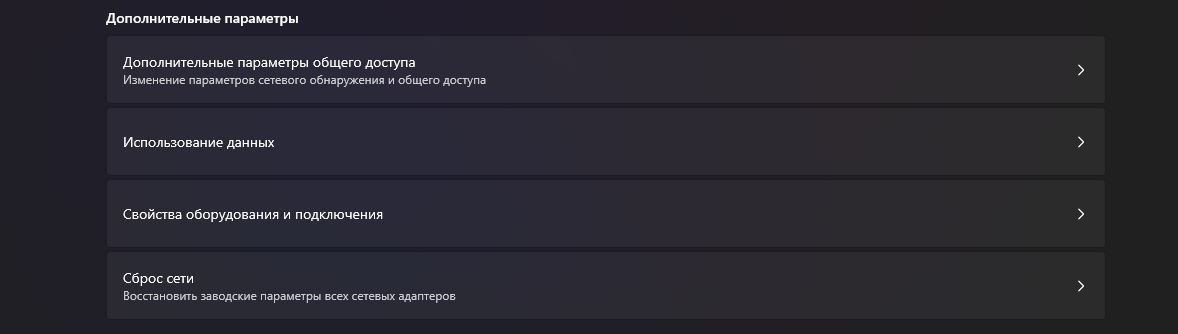
Зайдите в «Параметры» далее в раздел «Сеть и Интернет» - «Состояние». Прокрутите вниз до пункта «Сброс сети». Нажмите «Сбросить сейчас». Компьютер перезагрузится, и все сетевые адаптеры будут удалены и установлены заново.
Важно: после сброса вам придется заново вводить пароль от Wi-Fi. Все настройки VPN и ручные IP-адреса тоже слетят.
Шаг 7. Проверьте настройки DNS
Бывает такая странная ситуация: интернет вроде бы есть (значок показывает «Подключено»), но сайты не открываются. Или некоторые приложения работают, а другие пишут «нет интернета».
Это может быть проблема с DNS-серверами. По умолчанию Windows берет DNS от провайдера, но иногда они работают медленно или вообще не отвечают.
Что сделать:
- Нажмите Win + R, введите ncpa.cpl, нажмите Enter.
- Нажмите правой кнопкой по активному адаптеру (Ethernet или Wi-Fi), выберите «Свойства».
- Выберите в списке «IP версии 4 (TCP/IPv4)» и нажмите «Свойства».
- Выберите «Использовать следующие адреса DNS-серверов».
- Введите: Предпочитаемый DNS — 1.1.1.1 (это быстрый DNS от Cloudflare), Альтернативный — 1.0.0.1.
- Нажмите «ОК», закройте все окна и проверьте интернет.
- Если не помогло, можно попробовать Google DNS: 8.8.8.8 и 8.8.4.4.
Шаг 8. Отключите сторонние программы (антивирусы, VPN)
Иногда интернет блокирует не Windows, а программы, которые вы сами установили. Антивирусы, файрволы, VPN-клиенты могут перехватывать трафик и блокировать его.
Если у вас установлен сторонний антивирус (Kaspersky, Dr.Web, ESET, Avast и т.д.), попробуйте отключить его на время. Если интернет появился — дело в настройках антивируса. Если пользуетесь VPN — отключите его.
Проверьте, нет ли программ, которые управляют сетевыми адаптерами (типа «менеджеры Wi-Fi» от производителя ноутбука). Иногда они конфликтуют со встроенными средствами Windows.
Шаг 9. Отключите «Быстрый запуск»
Иногда может случаться такое, что на некоторых компьютерах проблема может быть связана с функцией «Быстрый запуск». Windows сохраняет состояние системы при выключении, и иногда сетевая карта не просыпается нормально.
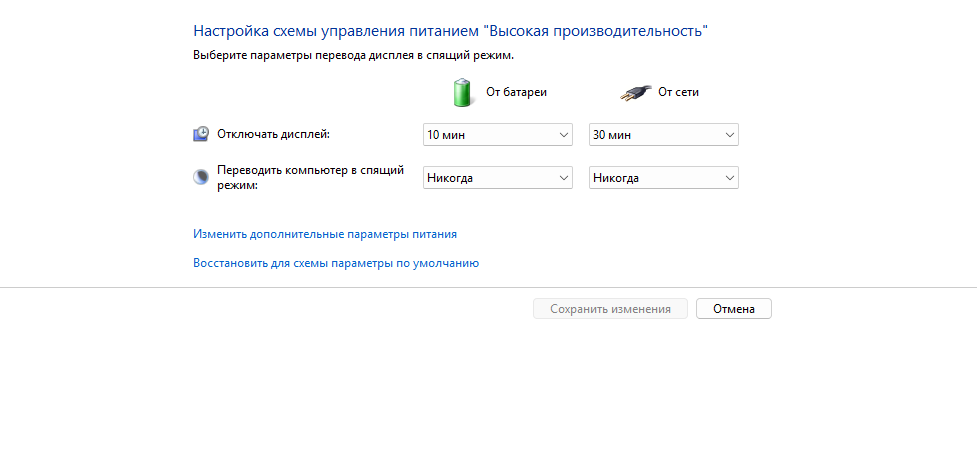
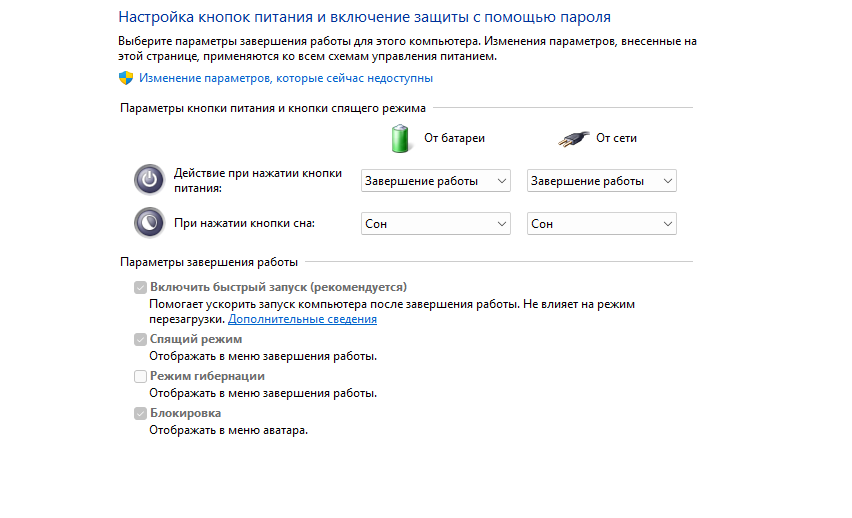
Зайдите в «Параметры» далее «Система» - «Питание и спящий режим». После этого перейдите в раздел «Дополнительные параметры питания» и Выберите действия кнопок питания. Нажмите «Изменение параметров, которые сейчас недоступны» и снимите галочку «Включить быстрый запуск (рекомендуется)». Перезагрузитесь.
Шаг 10. Что делать, если адаптер вообще не отображается в диспетчере устройств
Бывает и такое: заходите в «Диспетчер устройств», разворачиваете «Сетевые адаптеры», а там пусто. Или сетевой карты нет ни там, ни в «Других устройствах».
Первым делом: зайдите в BIOS/UEFI (обычно клавиша Del или F2 при включении) и проверьте, включена ли сетевая карта. На ноутбуках это может быть раздел «Onboard Devices» или «Integrated Peripherals». Если она отключена — включите.
Если в BIOS всё включено, а в Windows адаптера нет, проблема может быть в драйвере, который «улетел». В разделе «Другие устройства» может быть «Неизвестное устройство» — это и есть ваша сетевая карта без драйвера. Скачайте драйвер на другом компьютере, перенесите на флешке и установите.
Если и там пусто — возможно, сетевая карта вышла из строя. В десктопе можно поставить отдельную PCIe-карту за 500-1000 рублей. В ноутбуке — только в сервис.
Что делать, если ничего не помогло?
Если вы прошли все 10 шагов, а интернет так и не появился, есть еще один вариант — система восстановления.
Если у вас есть точка восстановления, созданная до того, как интернет перестал работать, можно откатить систему. Нажмите «Пуск», введите «создание точки восстановления», выберите найденный пункт. В открывшемся окне нажмите «Восстановление системы», выберите подходящую точку и следуйте инструкциям.
Если точек восстановления нет, но интернет был очень нужен, можно попробовать выполнить чистую переустановку Windows. Но это крайний случай.
У нас на сайте можно купить лицензионные ключи Windows и антивирусы, чтобы с подобными проблемами не сталкиваться, так как зачастую это возникает из-за кривых сборок, странных антивирусов, патчей, каких-то программ, скачанных с торрента. Если проблема с интернетом возникла после того, как закончилась поддержка Windows 10, возможно, стоит задуматься о переходе на Windows 11 — она получает все актуальные обновления безопасности, и с драйверами на новом железе проблем меньше.
Ключ приходит на электронную почту сразу после оплаты, доставка мгновенная: Windows 10 Pro или Windows 11 Pro. Если после активации проблемы с интернетом остались — пишите в чат, поможем разобраться.
Соседние разборы: ошибка 0x80070005, если не ставятся обновления, и нужны ли драйвер-апдейтеры, если дело в сетевом драйвере.


