
Только недавно установили операционную систему Windows 11, и казалось бы, а что еще требуется после первичной настройки? Персонализацию выбрал, папки раскидал, библиотеки установил, драйвера обновил. Вроде есть все, что нужно. И большинство пользователей работает в Виндовс 11, не зная о многих фишках и опциях, которые здесь присутствуют. Их реально много! Оказалось, что Microsoft накидала в одиннадцатую версию кучу инструментов, о которых в рекламных роликах даже не упоминают. Это не какие-то там сторонние программы с сомнительными сайтами. Это встроенные фишки, которые работают прямо сейчас, просто их никто не включает. Ну или не знает, где они лежат.
Именно поэтому для наших читателей и клиентов ENTERSHOP мы решили написать небольшой материал, где рассказали, что еще можно использовать в Windows 11 без установки стороннего софта, и чем эти опции могут быть полезны для вас. Готовы?
Буфер обмена, который помнит всё
Помните это чувство? Скопировали важный текст, потом скопировали ссылку, и первый текст исчез навсегда. В Windows 11 эта боль лечится одной комбинацией.
Нажмите Win + V. Не Ctrl+V, а именно Win+V. Появится окошко, где хранятся последние 25 скопированных вами элементов. Тексты, ссылки, даже скриншоты. Всё там лежит и ждет, когда вы этим воспользуйтесь. Подобная опция есть во многих Андроидах, и это реально помогает. Здесь работает примерно такая же система, которая выручает во многих ситуациях.

Но самое крутое — синхронизация. Если зайти в настройки и включить синхронизацию буфера обмена, то скопированный на домашнем компьютере текст можно вставить на рабочем ноутбуке. Работает через облако, и это реально удобно, когда вы переключаетесь между устройствами.
Скопировали с сайта статью с кучей мусора в виде шрифтов и цветов? В том же окне Win+V можно вставить как обычный текст, без форматирования. Все лишнее отсекается.
Ваш компьютер сам знает, когда вы ушли
Сколько раз вы забывали заблокировать компьютер, отойдя на минутку к чайнику? Я постоянно ловил себя на этом. Оказывается, Windows 11 умеет делать это сама, просто нужно включить эту опцию.
Функция называется «Динамическая блокировка». Она использует ваш телефон как брелок. Настройте Bluetooth-связь между компьютером и телефоном, включите в настройках опцию «Динамической блокировки» (находится в разделе «Учетные записи» - «Варианты входа»), и всё. Как только вы отходите от компьютера, сигнал Bluetooth слабеет, и через пару секунд Windows блокируется.
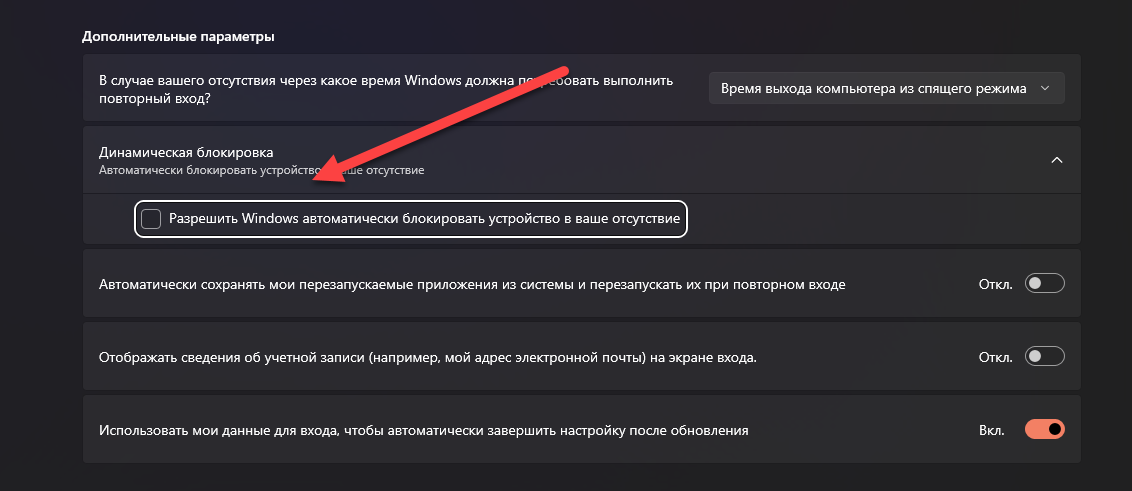
На некоторых новых ноутбуках с датчиками присутствия всё еще круче. Компьютер видит, что вы встали, блокируется. Садитесь обратно — камера распознает лицо и сразу впускает. Без паролей, без нажатий.
Общий буфер и быстрая передача файлов
Apple вечно хвастается своим AirDrop. У нас в Windows есть своя штука, и она работает не хуже. Называется «Обмен с устройствами по близости» (общий доступ поблизости).
Включить можно в «Настройках» - «Система» - «Обмен с устройствами по близости». Дальше всё просто. Нашли файл в проводнике, нажали правой кнопкой, выбрали «Поделиться» — и видите список компьютеров рядом. По Wi-Fi или Bluetooth файл улетает на другой ПК. Не надо флешку искать, не надо в облако заливать.
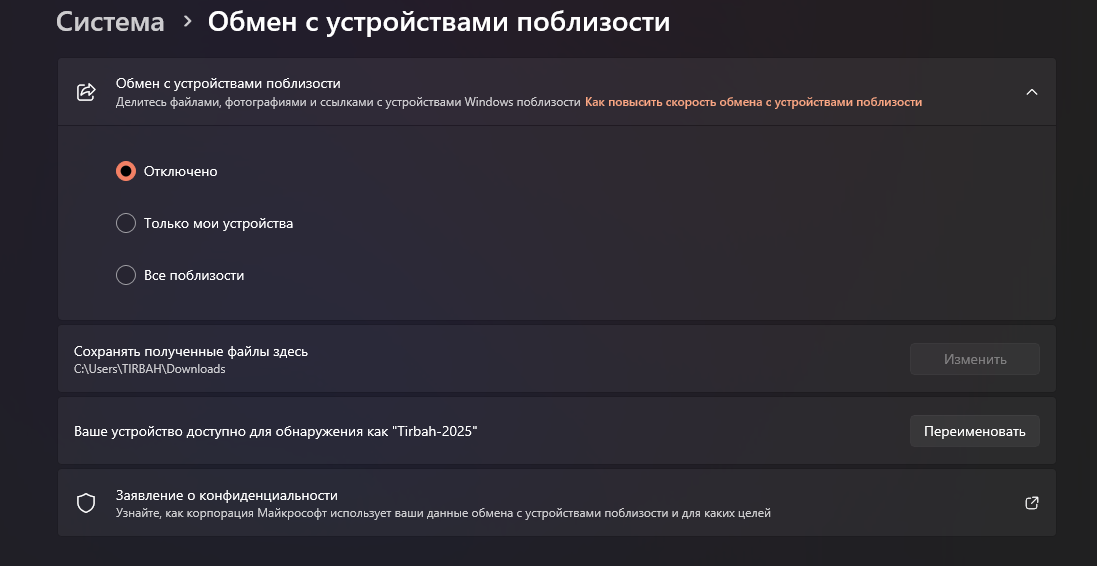
У меня так настроено между ноутбуком и стационарным компом. Скопировал скриншот на одном — вставил на другом. Работает как родное.
Голосовой набор и живые субтитры
Печатать длинный текст руками — это прошлый век. В Windows 11 нажмите Win + H, и появится панель голосового ввода. Говорите — система печатает. Точки и запятые ставит сама, даже «в смысле» и «короче» понимает. Работает везде: в Word, в браузере, в мессенджерах.

Еще круче — Live Captions (живые субтитры). Нажмите Win + Ctrl + L, и система начнет генерировать субтитры для любого звука на компьютере. Смотрите видео на английском? Пожалуйста. Участвуете в видеозвонке, где собеседник говорит неразборчиво? Текст побежит внизу экрана.
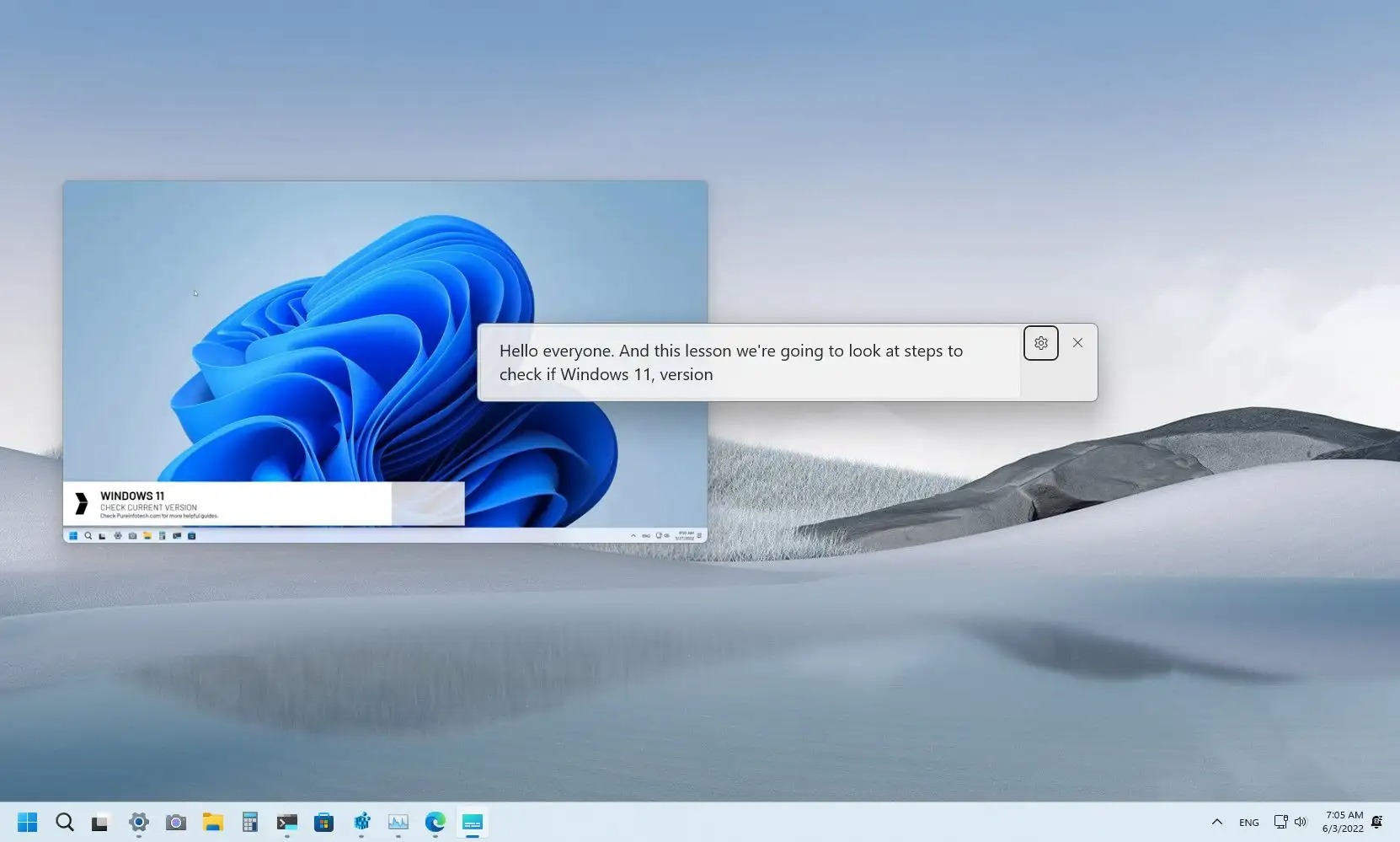
Особенно приятно, что всё обрабатывается локально, на вашем компьютере. Никакие данные в облако не улетают.
Макеты привязки: больше никакого хаоса
Тратите много времени, чтобы расположить окна на мониторе? То одно слишком большое, то другое не влезает. В Windows 11 есть Snap Layouts — готовая система расположения окон.
Наведите курсор на кнопку «Развернуть окно» (или нажмите Win + Z), и появится сетка. Выбираете, как разместить окна: три в ряд, одно большое и два маленьких сбоку, четыре квадрата. Клик — и всё встало как надо.
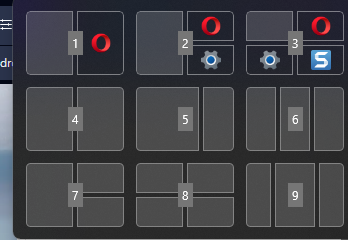
А еще система запоминает группы. Если вы работаете с Excel и браузером, а потом переключились на Photoshop и папку с картинками, Windows помнит оба набора. Можно переключаться между ними, не восстанавливая окна по одному.
Виртуальные рабочие столы: разделяй и властвуй
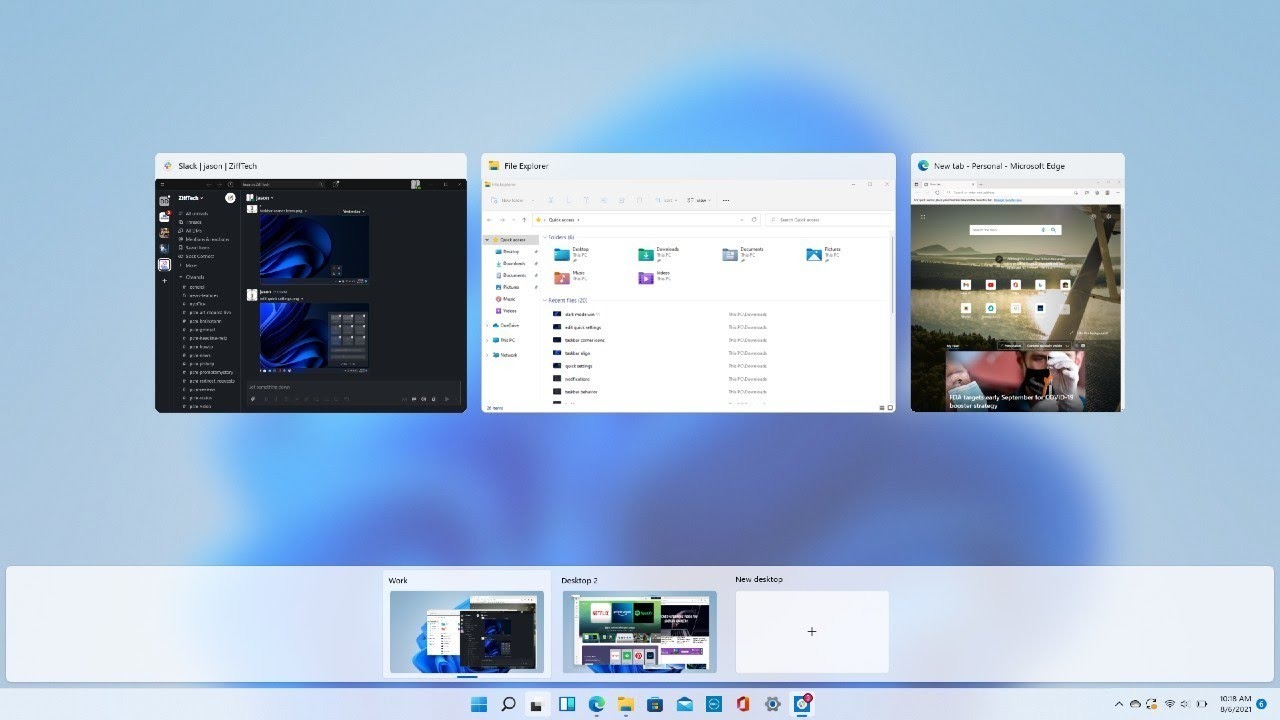
На одном рабочем столе всё смешалось: рабочие документы, Telegram, YouTube, каталог с мемами. Я тоже так жил, пока не открыл для себя виртуальные рабочие столы.

Создаете несколько столов через Win + Ctrl + D. Переключаетесь между ними через Win + Ctrl + Стрелка влево/вправо.
Первый стол — для работы: почта, Word, CRM. Второй — для развлечений: YouTube, музыка, мессенджеры. Третий — для творчества: Photoshop, Figma, референсы. У каждого можно поставить свои обои, чтобы мозг визуально сразу воспринимал, на какой экран вы переключились, и что здесь.
Фокусировка: выключаем весь шум
Если вы работаете в режиме многозадачности и постоянно отвлекаетесь на уведомления, попробуйте «Сеансы продуктивной работы». Это встроенная техника Pomodoro, которая живет в приложении «Часы».

Задаете таймер (например, 45 минут работы, 10 минут отдыха), выбираете плейлист из Spotify, нажимаете "Старт". Система включает режим «Не беспокоить», иконки на панели задач перестают мигать. Никто не дергает, не отвлекает. Просто работаете в тишине.
Бонус: еще больше интересных опций в Windows 11
Есть еще один уровень. Он называется PowerToys — это официальный набор утилит от Microsoft для тех, кому стандартных функций мало. Устанавливается бесплатно, работает как швейцарский нож.
- Text Extractor (Win + Shift + T) — выделяете область на экране, и текст оттуда сразу в буфере обмена. Не надо перепечатывать картинки или PDF.
- Advanced Paste (Win + Shift + V) — вставляет текст с преобразованием. Скопировали JSON, а вставить нужно как XML? Пожалуйста. Скопировали на английском, а нужно на русском? Можно настроить перевод через нейросеть.
- FancyZones — это Snap Layouts на стероидах. Рисуете свою сетку окон: узкую колонку для мессенджера, широкую для кода, квадратную для видео. Потом зажимаете Shift и перетаскиваете окна в эти зоны. Для ультрашироких мониторов — вообще незаменимая вещь .
- Mouse Without Borders — если у вас два компьютера (например, ноутбук и стационарный ПК), эта утилита позволяет управлять обоими одной мышью и клавиатурой. Курсор просто перепрыгивает с экрана на экран, а буфер обмена общий. Скопировали на ноутбуке — вставили на десктопе.
Секрет для продвинутых: включаем то, что еще не вышло
Есть один способ, о котором даже многие «гуру» молчат. В Windows 11 внутри уже есть функции, которые Microsoft включит только через полгода-год. Они просто скрыты за флагами.
Открыть их можно с помощью ViVeTool — это маленькая программа, которая включает скрытые функции. Скачиваете с GitHub, запускаете от администратора, прописываете команду с нужным кодом функции — и новая возможность появляется.
Например, новый дизайн меню Пуск, улучшенный интерфейс батареи, более умный поиск — всё это уже в системе, но пока отключено. ViVeTool позволяет включить это сейчас, а не ждать, пока Microsoft раскатает обновление по всему миру.
Но будьте осторожны. Это экспериментальные функции, они могут работать с багами. Перед экспериментами обязательно создайте точку восстановления системы.
Кому это всё нужно?
Если вы обычный пользователь — интернет, фильмы, Word, иногда игры — вам хватит и базовых настроек. Но если вы работаете за компьютером каждый день, если хотите тратить меньше времени на рутину и больше на реальные задачи — эти инструменты реально меняют жизнь.
Я сам после настройки всех этих функций перестал раздражаться. Компьютер не отвлекает, не тормозит, не заставляет искать файлы по папкам. Просто работает так, как надо.
И знаете, что самое смешное? Всё это уже есть в вашей Windows 11. Бесплатно. Просто лежит и ждет, пока вы включите.
Пара слов о том, где взять саму Windows
Чтобы пользоваться всеми этими функциями, нужна, конечно, лицензионная система. Неактивированная Windows тоже работает, но часть настроек может быть заблокирована. Да и та самая надпись в углу экрана, согласитесь, бесит.
У нас на сайте можно купить ключ Windows 11 по цене значительно ниже официальной. Есть и Home, и Pro. Если планируете пользоваться всеми этими фишками на полную, лучше брать Pro — там и BitLocker, и групповые политики, и удаленный рабочий стол.
Ключ приходит на электронную почту сразу после оплаты, доставка мгновенная. Никаких подписок, платите один раз — пользуетесь постоянно.
Разницу между редакциями разобрали здесь: Windows 11 Pro или Home. А что настроить сразу после установки — здесь: первые шаги после установки Windows 11.


