

Auslogics BoostSpeed — инструменты, оптимизация и реальные улучшения Windows
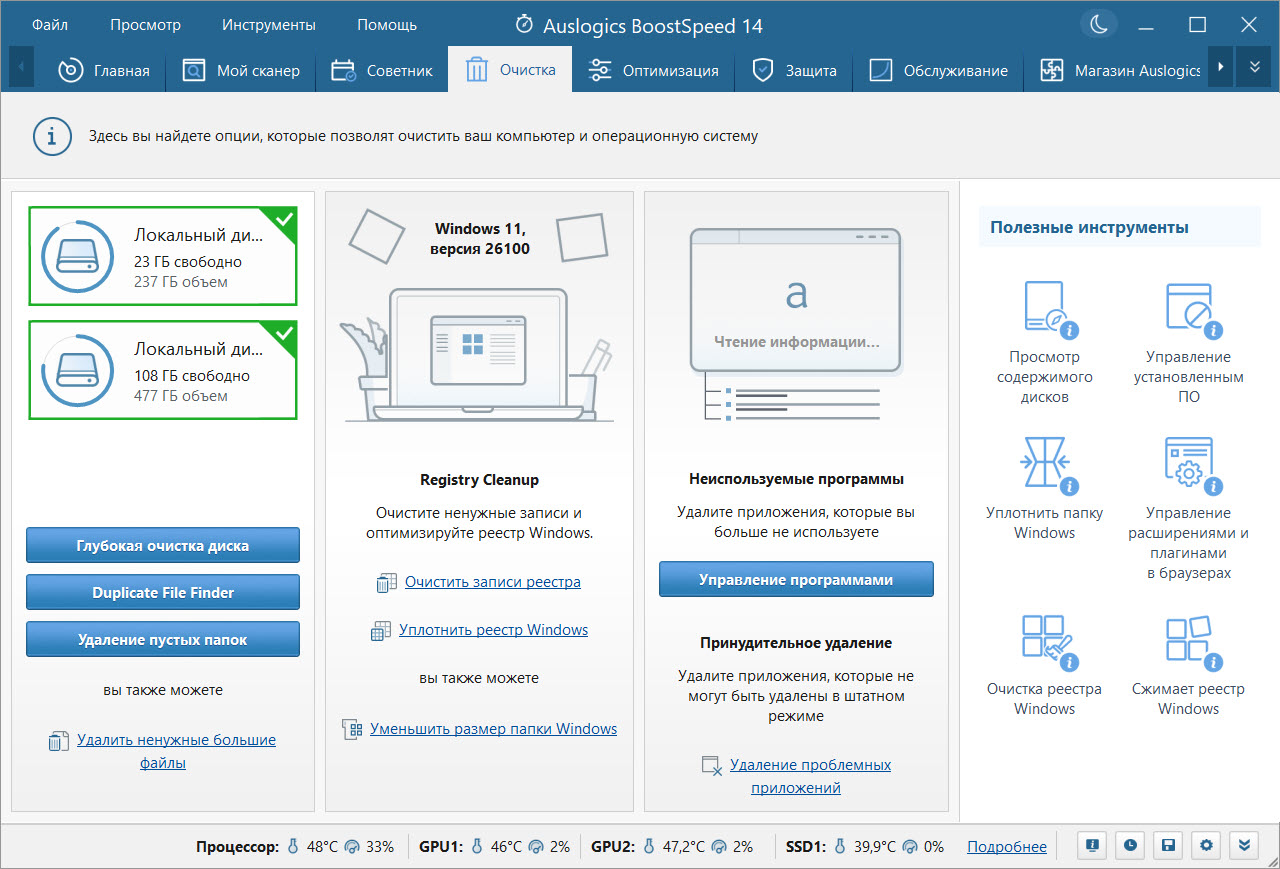
Со временем Windows неизбежно «засоряется»: копятся временные файлы, остатки обновлений, кэш приложений и браузеров, в автозагрузку добавляются десятки фоновых программ, а система начинает запускаться медленнее и работать менее стабильно. Auslogics BoostSpeed — это комплексная программа для обслуживания ПК, которая объединяет очистку, оптимизацию, диагностику и настройку системы в одном интерфейсе.
Главный плюс BoostSpeed — не “волшебное ускорение”, а порядок в системе: меньше лишнего в фоне, больше свободного места, быстрее загрузка и более стабильная работа.
Какие инструменты входят в Auslogics BoostSpeed
Набор модулей может немного отличаться в зависимости от версии, но логика у программы одна: дать полный комплект инструментов для обслуживания Windows.

1) Очистка системы (Cleanup)
Инструменты очистки обычно включают:
удаление временных файлов Windows и приложений
очистку кэша браузеров и следов активности
удаление остатков установщиков и обновлений
очистку корзины, логов, отчётов об ошибках (где это безопасно)
Что даёт: освобождение места на диске, уменьшение «мусора», который со временем мешает системе работать быстрее.

2) Управление автозагрузкой и фоновыми задачами
Один из самых полезных блоков:
просмотр программ, которые запускаются вместе с Windows
отключение лишних авто-стартов
анализ “что замедляет запуск”
иногда — управление запланированными задачами/службами (аккуратно)
Что даёт: заметное ускорение старта Windows и меньше нагрузки на ПК в простое.
3) Оптимизация системы (System Tweak / Performance)
Это набор “твиков” и оптимизаций:
отключение лишних визуальных эффектов ради производительности
настройка параметров проводника и интерфейса
рекомендации по ускорению отклика системы
оптимизация некоторых системных параметров (в безопасных пределах)
Важно: твики лучше применять по принципу “Recommended/Safe”, а не “всё включить”.
4) Диагностика и исправление проблем (Repair / Maintenance)
Часто включаются модули:
поиск ошибок конфигурации
устранение типовых “хвостов” после удаления программ
исправление проблемных ярлыков
базовые проверки здоровья системы
Что даёт: меньше мелких сбоев, чище система после активной установки/удаления ПО.

5) Очистка и обслуживание реестра (Registry)
Реестр — спорная тема: Windows не обязана ускоряться только от “чистого реестра”. Но на практике:
после множества программ остаются битые записи
иногда это влияет на стабильность отдельных приложений
Правильный подход: чистить редко и только с резервной копией (backup), которую программа предлагает создать.
6) Инструменты для диска (Disk Tools)
Обычно присутствуют:
анализ занятого места (что именно “съедает” диск)
поиск больших файлов и папок
поиск дублей
проверка диска на ошибки (или удобный запуск системных инструментов)
Что даёт: быстрое освобождение места и понимание, почему диск C: переполнен.
7) Инструменты приватности (Privacy)
Модули для тех, кто хочет меньше следов:
очистка истории/временных данных
удаление некоторых следов активности
“приватная уборка” браузеров и Windows
Какие оптимизации проводит BoostSpeed
Если убрать маркетинг, то реальные оптимизации сводятся к четырём направлениям:
Удаление лишнего (временные файлы, кэш, мусор)
Снижение нагрузки при старте (автозагрузка и фоновые процессы)

Подстройка Windows под производительность (твики и настройки)
Профилактика ошибок (ремонтные/диагностические модули)
Эти действия не превращают слабый ПК в мощный, но возвращают системе нормальную скорость, если она замедлилась из-за накопленного “хлама”.
Реальные улучшения: чего ждать на практике
Вот что обычно заметно после грамотного использования:
Ускорение загрузки Windows
Часто самое ощутимое улучшение — Windows стартует быстрее, потому что меньше программ загружается в фоне.
Больше свободного места
После очистки временных файлов и кэшей можно вернуть несколько гигабайт (а на «засорённых» системах — десятки ГБ).
Меньше “подвисаний” и лучше отклик
Когда в фоне работает меньше процессов, системе проще держать стабильную скорость: меньше лагов в проводнике, быстрее открываются программы.
Стабильность после активного использования ПК
Если вы часто устанавливаете и удаляете программы, BoostSpeed помогает приводить систему в порядок и снижать “бардак” в настройках и остатках.
Честно: если тормоза из-за слабого железа (мало RAM, старый HDD, перегрев), софт-оптимизация поможет частично. Но автозагрузка + мусор + фоновые процессы — это то, что реально исправляется программой.
Почему стоит купить Pro-версию Auslogics BoostSpeed
1) Полный доступ ко всем инструментам без ограничений
В бесплатных версиях часто часть функций урезана: где-то доступ “только проверить”, где-то ограничена автоматизация. Pro закрывает это — вы получаете полноценный набор.
2) Больше автоматизации и удобства
Pro-версия обычно даёт:
более глубокие режимы обслуживания
автоматические сценарии очистки/оптимизации
меньше ручной рутины, особенно если вы обслуживаете ПК регулярно
3) Безопасность и стабильность
Покупка лицензии — это:
официальная версия без рисков “кряков”
обновления и совместимость с Windows
меньше шансов поймать троян/майнер через пиратский установщик
Пиратские сборки “оптимизаторов” особенно опасны: таким программам дают высокие права, и злоумышленники этим пользуются.
4) Выгоднее по времени (особенно если ПК не один)
Если обслуживаете 2–3 компьютера в семье или небольшой офис — Pro окупается не “в бенчмарках”, а в экономии времени и нервов.
Как правильно использовать BoostSpeed (чтобы не навредить)
Создайте точку восстановления Windows (или хотя бы резервную копию важного).
Запустите сканирование и примените безопасные исправления.
Обязательно проверьте автозагрузку и отключите лишнее.
Очистите мусор и временные файлы.
Оптимизации применяйте “Recommended/Safe”.
Реестр — только с backup и не слишком часто.
Заключение
Auslogics BoostSpeed — это удобный “комбайн” для обслуживания Windows: очистка мусора, контроль автозагрузки, оптимизации производительности, диагностика и инструменты диска. Реальный эффект чаще всего выражается в более быстрой загрузке системы, освобождении места и уменьшении подвисаний за счёт снижения фоновой нагрузки. А Pro-версия нужна тем, кто хочет полный набор функций, автоматизацию, обновления и безопасное использование без риска пиратских сборок.
Если хотите сделать то же самое руками и без программ, есть пошаговые разборы: как ускорить загрузку Windows и 15 способов ускорить Windows 11. Отдельно про реестр, вокруг которого больше всего мифов: оптимизация реестра — миф или реальный способ ускорить ПК. А про драйверы, которые BoostSpeed не трогает: нужны ли драйвер-апдейтеры.


